



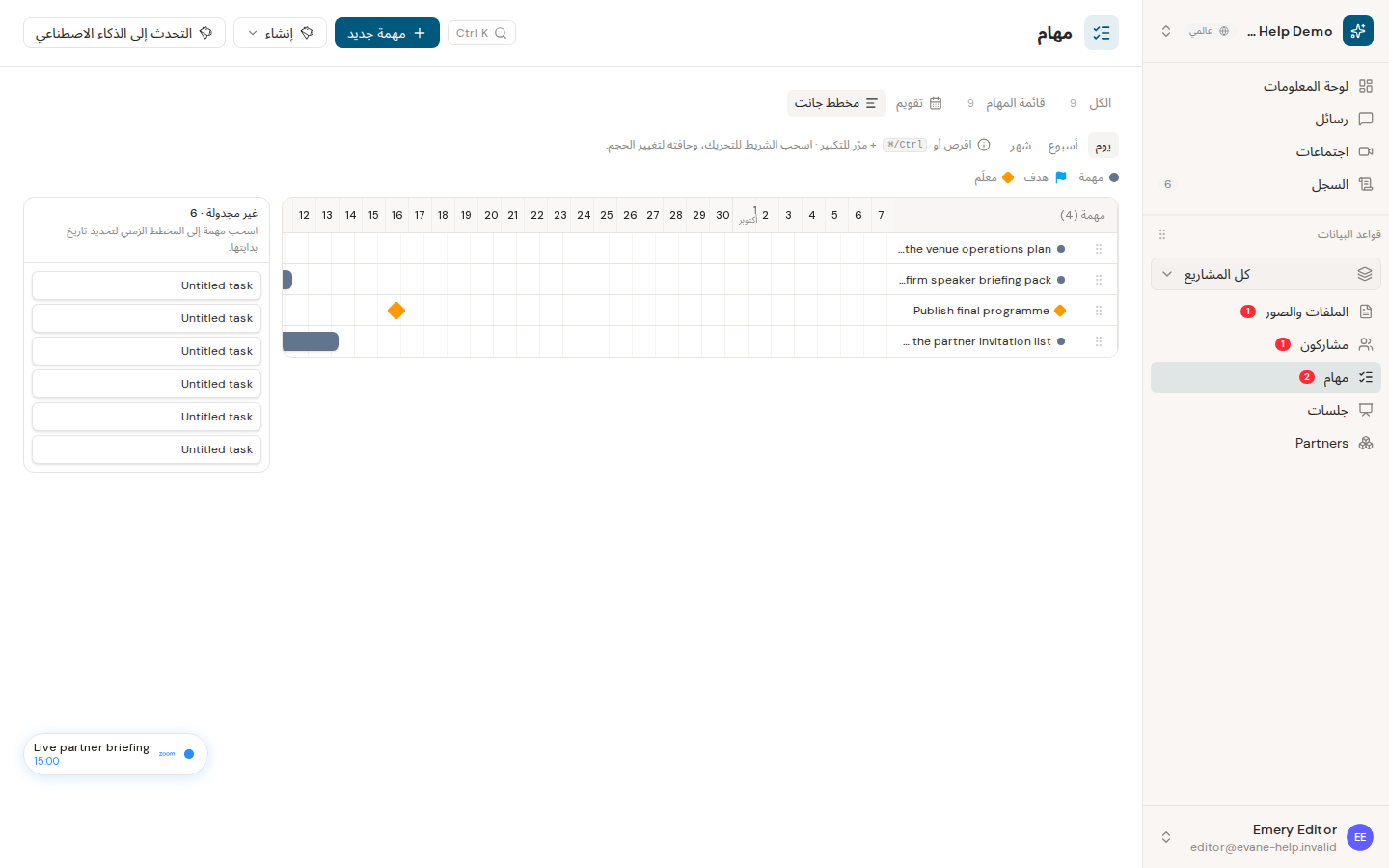
يحوّل Gantt تواريخ Tasks وتسلسلها إلى خط زمني، وتكتب حركة الشريط أو تغيير حجمه القيم إلى Task.
تعديل التواريخ
- افتح Tasks > Gantt.
- اسحب الشريط لنقل نطاقه الزمني كاملا.
- اسحب حافة الشريط لتغيير Start أو Due فقط.
- اسحب عنصرا من Unscheduled إلى الخط الزمني ليصبح يوم الإسقاط Start وDue معا.
- اختر Save لاعتماد كل التعديلات المعلقة، أو Discard للتراجع عنها.
تتحرك علامة التاريخ الواحد كنقطة واحدة ولا تملك مقابض لتغيير المدة. تنجذب التغييرات إلى الأيام، ويتطلب التعديل صلاحية الكتابة.
إعادة ترتيب الصفوف
استخدم مقبض الصف لإعادة ترتيب السجلات العليا المدعومة داخل مستوى الأب نفسه. يحفظ Evane الترتيب في قيمة position لكل مهمة.
حماية التغييرات غير المحفوظة
تظهر السجلات المعدلة بإبراز وتبقى في مخزن معلق موحد. يعرض الانتقال خارج Gantt أو Tasks نافذة Save/Discard، كما يؤدي تحديث المتصفح أو إغلاقه إلى تحذير المتصفح.
إذا لم يظهر سجل
تظهر على الخط الزمني السجلات التي لها Start أو Due على الأقل، وتُدرج السجلات بلا تاريخ في Unscheduled. قد يظهر Objective بلا تاريخ إذا كان يحتوي عناصر تابعة قابلة للرسم.