



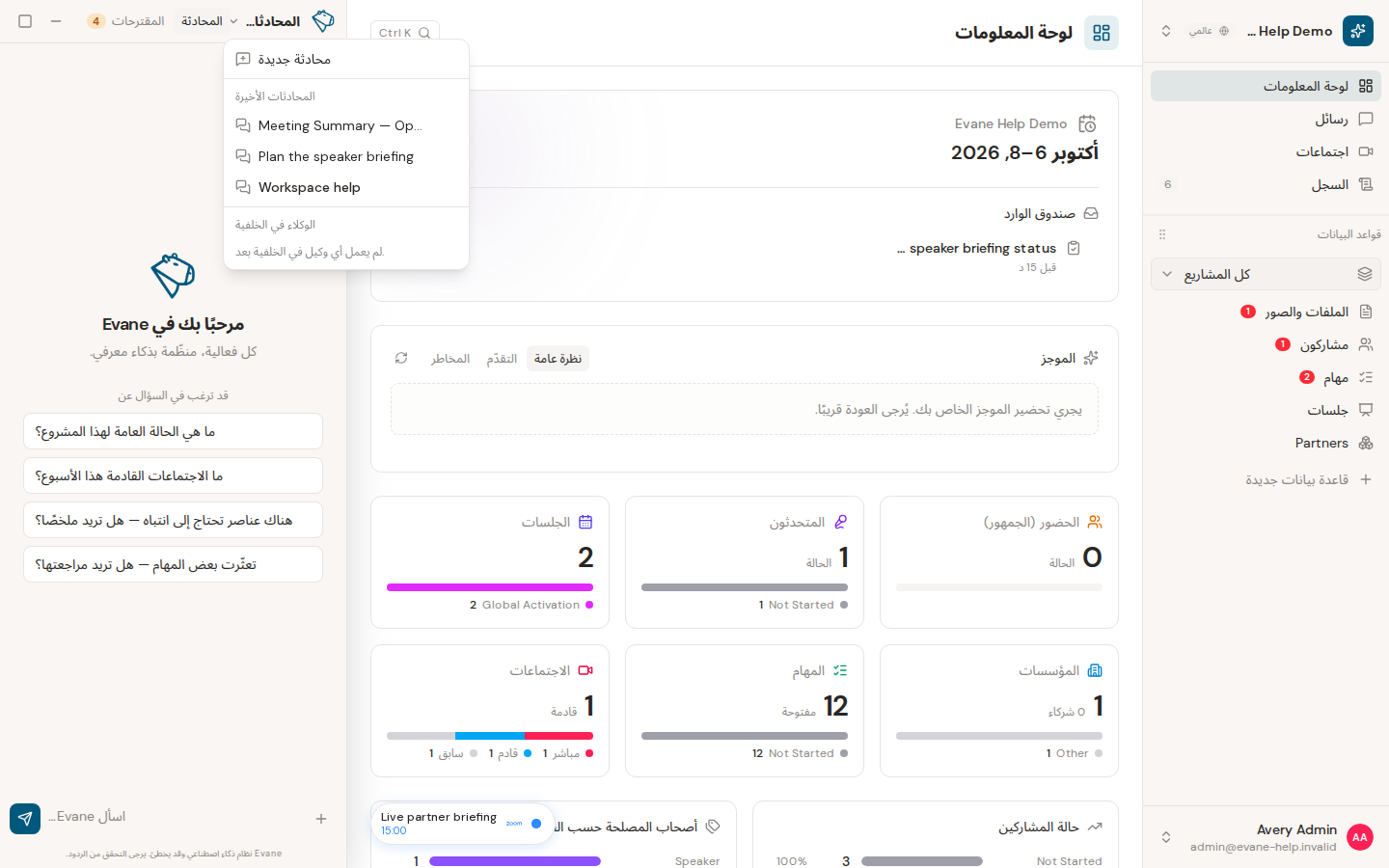
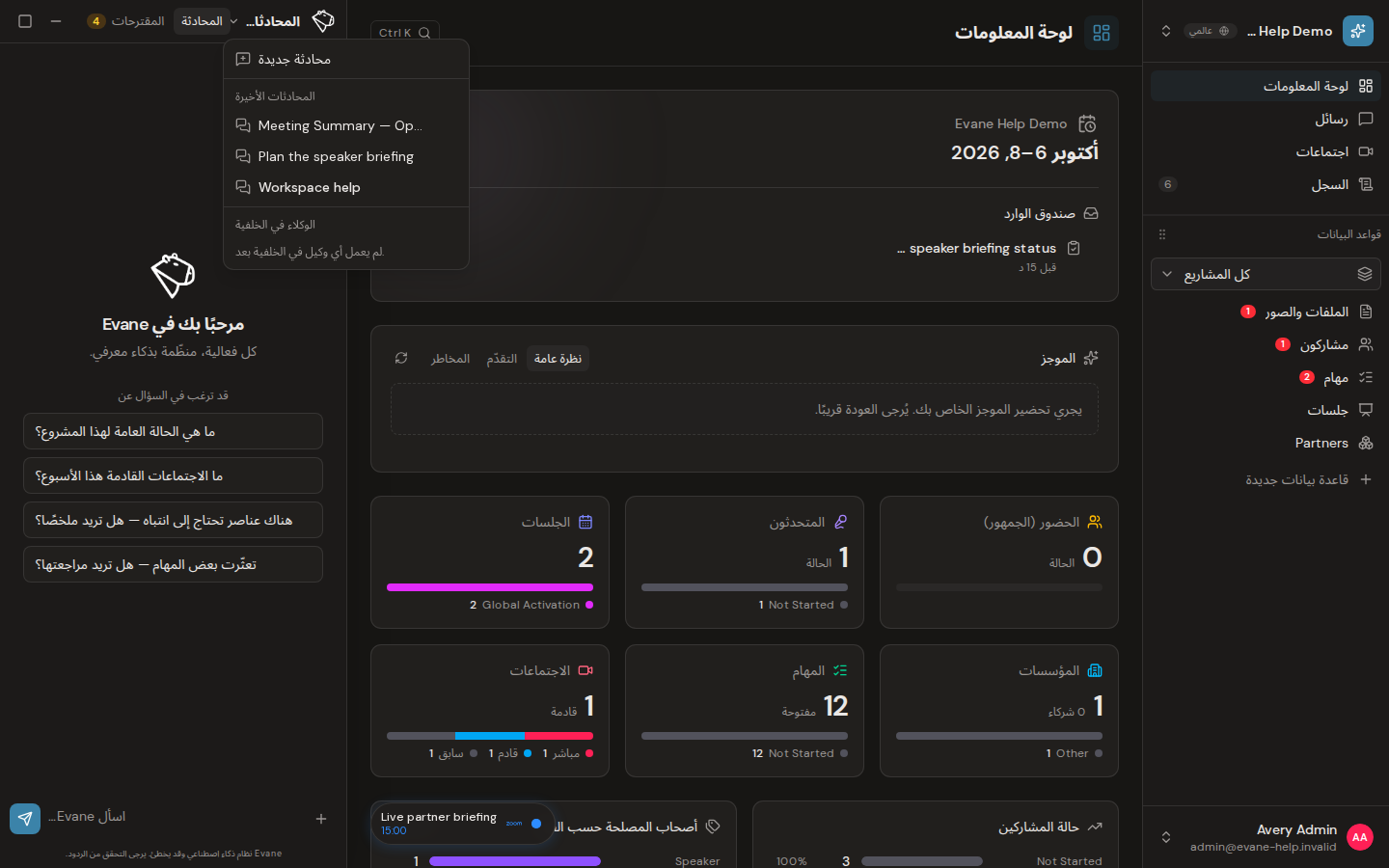
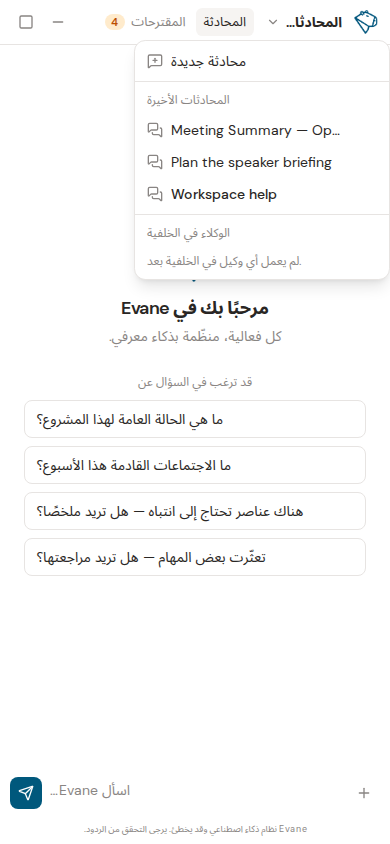
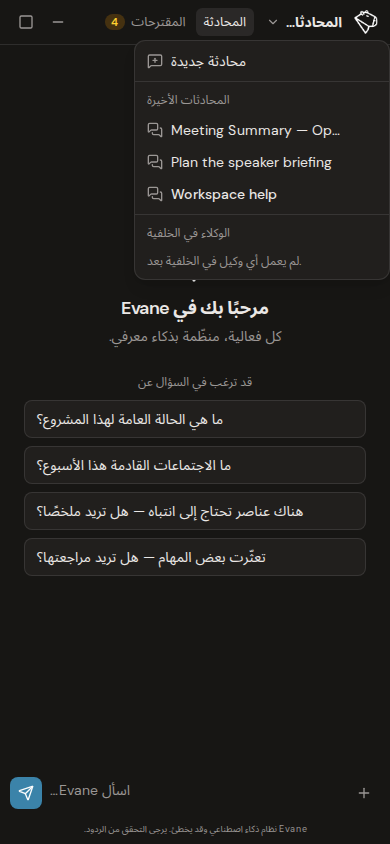
تفصل قائمة Chat أعلى لوحة AI بين محادثاتك. بدء New Chat لا يلغي عملًا ما زال جاريًا في محادثة أخرى.
تنظيم المحادثات
- اختر New Chat لمحادثة فارغة.
- افتح قائمة Chat للعودة إلى المحادثات السابقة.
- أعد التسمية عندما لا يصف العنوان المنشأ الموضوع بدقة.
- أكد نافذة الحذف قبل إزالة المحادثة.
يمكن أن يستمر الرد في محادثته الأصلية بعد اختيار New Chat أو الانتقال إلى محادثة أخرى؛ ارجع إليها لرؤية أحدث حالة. في المحادثة العادية يطلب إيقاف إلغاء التشغيل، وبعد استقرار الحالة يمكن اختيار متابعة. أما مهمة الخلفية فتستخدم شريط حالتها، ولا يستطيع Admin إعادة محاولة مهمة منتهية إلا عندما يدعم نوع المهمة إعادة التشغيل.
قد يُرفض الحذف إذا ظل التشغيل مرتبطًا بالمحادثة أو تغيرت حالة الخادم. أوقف التشغيل وانتظر استقرار الحالة ثم حاول مجددًا. تحتفظ كل محادثة برسائلها ومرفقاتها واستجابتها المعلقة.
التعاون عبر محادثات مساحة العمل
يمكن لأعضاء مساحة العمل رؤية محادثة مساحة العمل. ولا تعرض قائمة الإجراءات إلا الخيارات التي يسمح بها حسابك وحالة المحادثة الحالية.
- اختر إنشاء نسخة خاصة بك لإنشاء محادثة خاصة قابلة للتحرير من دون تغيير المحادثة المشتركة.
- يستطيع مالك المحادثة المقفلة إعادة تسميتها أو مشاركتها مع مساحة العمل لتصبح قابلة للاستخدام وفق صلاحيات المساحة.
- يستطيع الأعضاء الآخرون قراءة المحادثة المقفلة، لكن لا يمكنهم الرد فيها. يوضح مربع الكتابة أن المحادثة للقراءة فقط ويقترح إنشاء نسخة للمتابعة.
تحصل النسخة على معرّف وسجل مستقلين، لذلك لا تغيّر الرسائل الجديدة فيها المحادثة الأصلية.