



AI 面板顶部的 Chat 菜单用于分开管理不同对话。创建 New Chat 不会取消其他对话中仍在执行的任务。
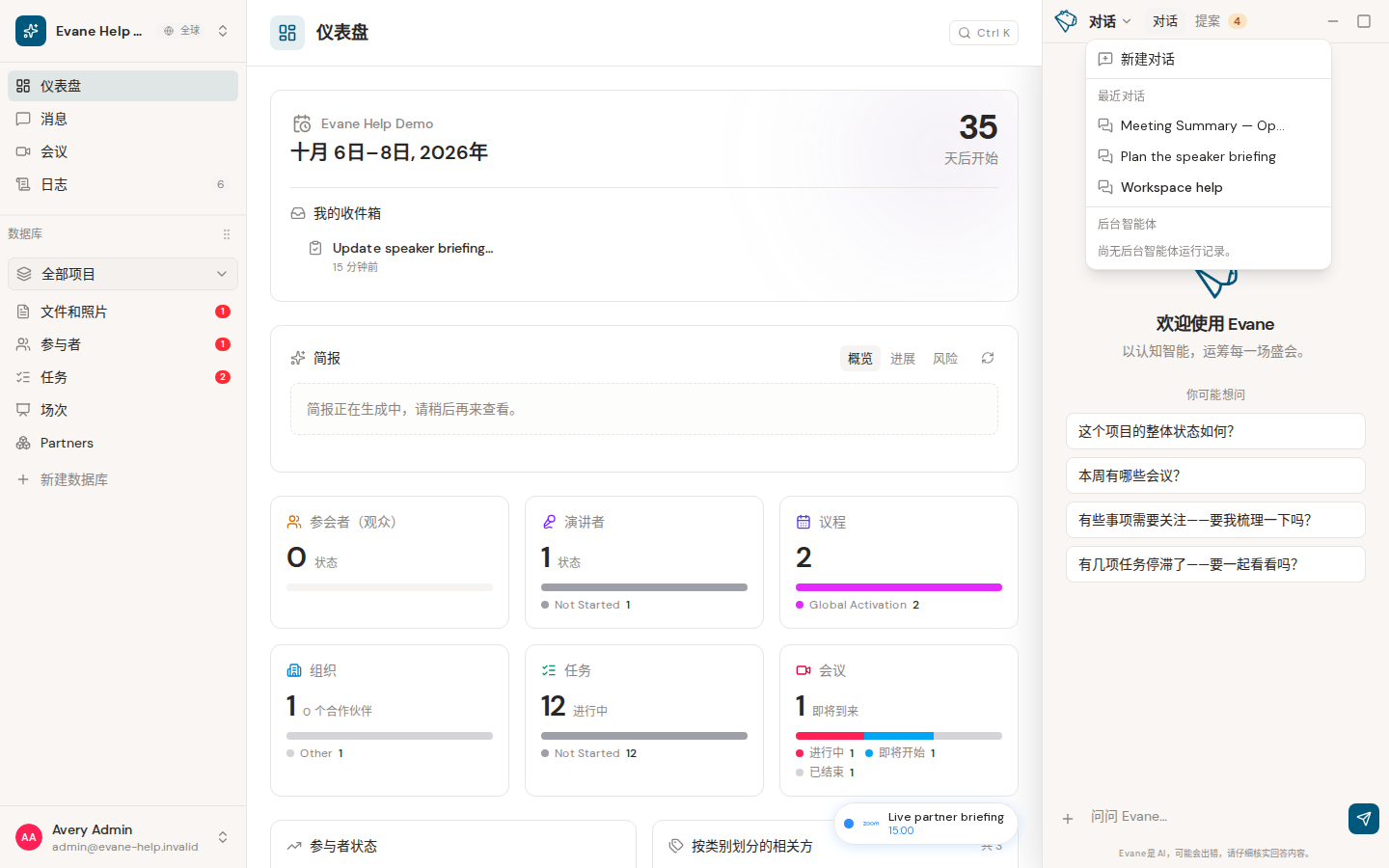
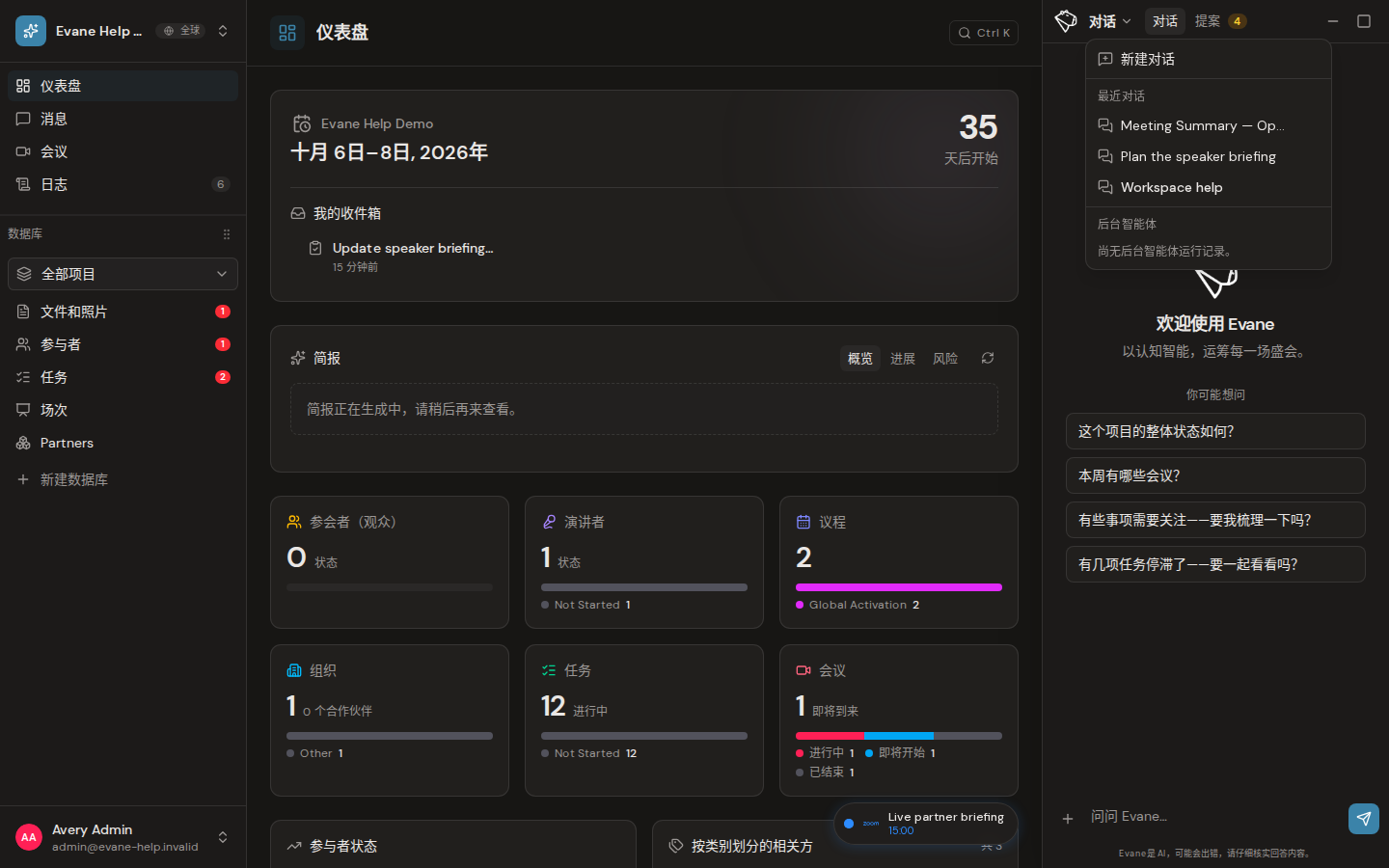
整理对话
- 点击 New Chat 开始空白对话。
- 打开 Chat 菜单返回历史对话。
- 自动标题不够明确时可以重命名。
- 删除对话前需要在确认弹窗中确认。
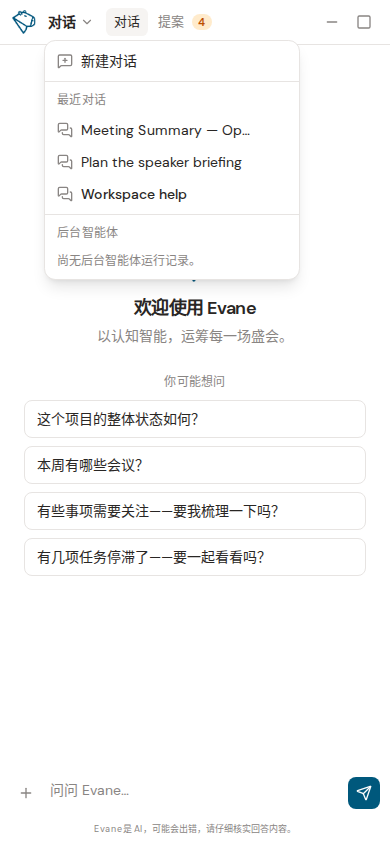
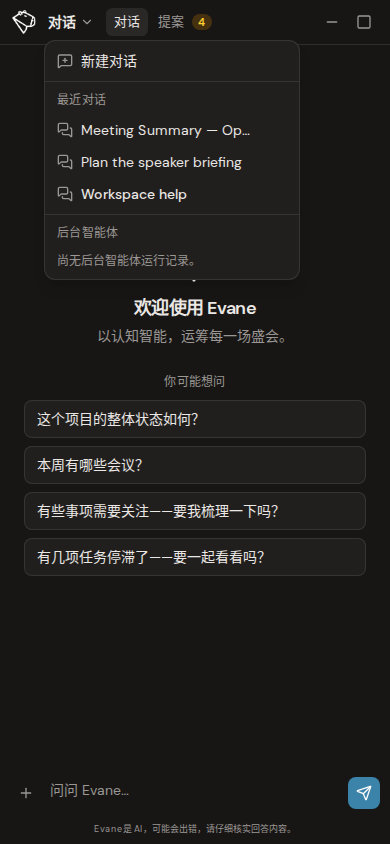
选择 New Chat 或切换到其他对话后,原对话中的回复仍可继续执行;返回该 Chat 即可查看最新状态。普通对话可以请求停止,状态稳定为已停止后可以选择继续。后台智能体使用独立状态栏;已结束的后台任务只能由 Admin 重试,且仅当该任务类型支持重新运行时才可用。
如果运行仍占用该对话,或服务端状态已经变化,删除可能被拒绝。先停止任务并等待状态稳定,再重新删除。不同 Chat 会分别保存消息、附件和等待中的响应状态。
使用工作区对话协作
工作区对话可以被其他工作区成员查看。更多菜单只会显示当前账号和当前对话状态允许执行的操作。
- 选择创建仅供自己使用的副本,可以在不改变共享对话的情况下创建一个可编辑的私人副本。
- 锁定对话的所有者可以重命名对话,或选择共享给工作区,让成员按照工作区权限继续使用。
- 其他成员可以阅读锁定的对话,但不能直接回复。输入区域会提示当前对话为只读,并引导你先创建副本。
副本拥有独立的对话 ID 和后续记录。在副本中继续提问不会修改原对话。