



افتح الإعدادات > Billing لمراجعة حالة فوترة مساحة العمل. يستطيع جميع الأعضاء فتح اللوحة، لكن تفاصيل الاستخدام والإجراءات التي تغير بيانات الفوترة تخضع للدور.
مراجعة الاشتراك والاستخدام
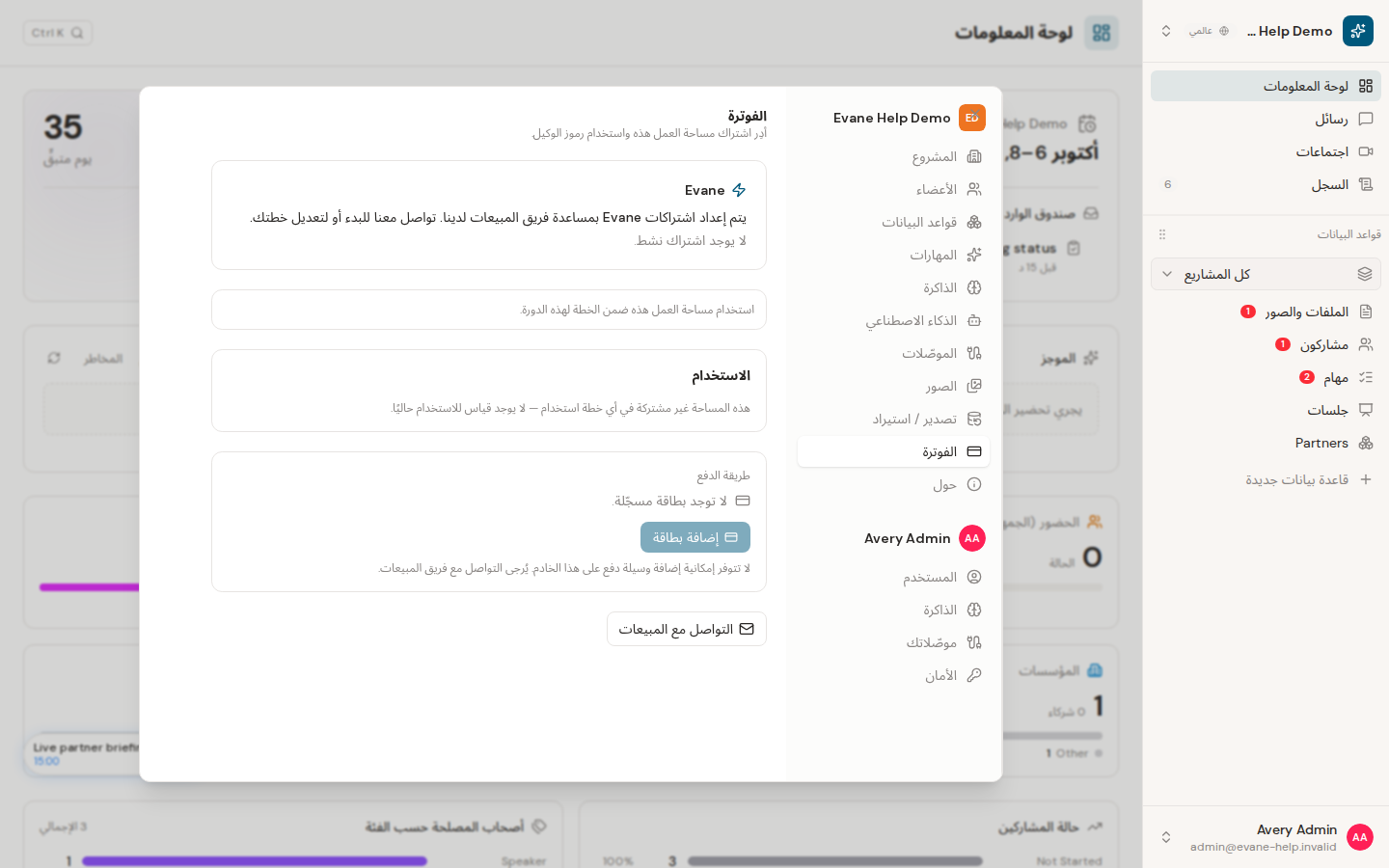
تعرض بطاقة الخطة اسم الخطة الفعلية لمساحة العمل عند وجود خطة نشطة. ولا يظهر سعر عام إلا إذا نشره هذا النشر صراحة، من دون كشف إعدادات تسعير مخفية. وإذا كانت الخطة اشتراك Stripe، تعرض اللوحة أيضًا حالة الاشتراك وتاريخ التجديد. ويمكن للمالك والمسؤول رؤية نوافذ الاستخدام المتحركة وأوقات إعادة ضبطها. وعند تجاوز الحد تميز الواجهة بين إيقاف الاستخدام والسماح باستخدام إضافي، ولا تعرض مبلغًا إلا إذا أعاده الخادم كقيمة متراكمة فعلية.
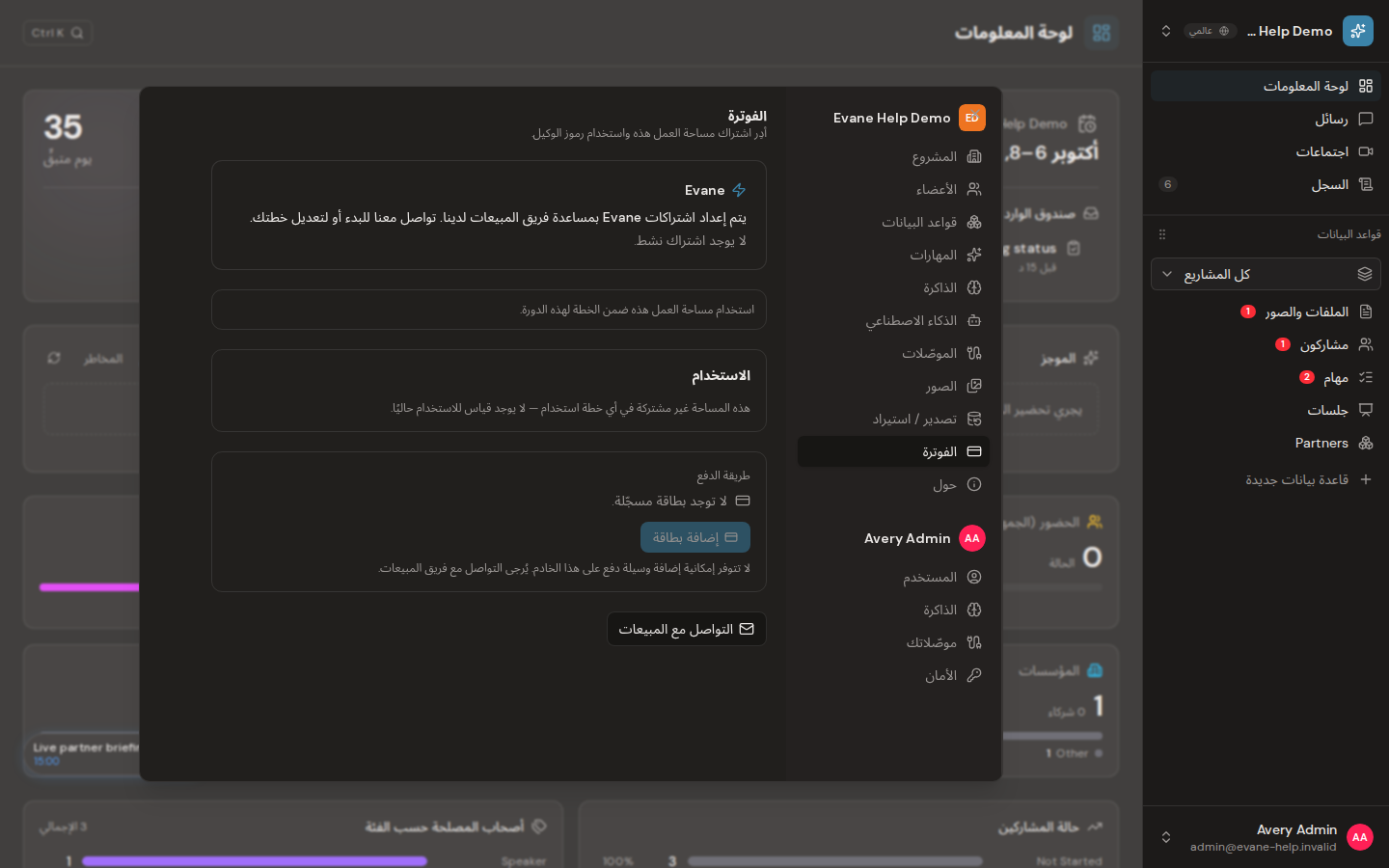
عدم وجود اشتراك نشط أو خطة استخدام أو موفر فوترة مهيأ حالات معروفة. يوضح Evane الحالة الفعلية بدل عرض نسبة صفر توحي بوجود حد محسوب.
إدارة طريقة الدفع
عندما يكون ربط البطاقات عبر Stripe متاحًا، يستطيع المالك أو المسؤول إضافة البطاقة المستخدمة للاستخدام الإضافي أو استبدالها أو إزالتها. تجمع Stripe Elements بيانات البطاقة، بينما يستقبل Evane معلومات العرض فقط ولا يحتفظ برقم البطاقة كاملًا. إزالة البطاقة لا تلغي اشتراكًا قائمًا.
قد يظهر إدارة الاشتراك للمالك عندما يوجد اشتراك Stripe، ويفتح بوابة موفر الدفع. أما مساحة العمل التي لا تملك اشتراكًا فتستخدم مسار التواصل مع المبيعات بدل زر Checkout غير مدعوم. وإذا منح المسؤول مساحة العمل خطة مباشرة، تعرض الواجهة حالة الخطة من دون إجراء شراء أو بوابة.
قد يكون تنبيه حصة AI أو تقييد المعدل ناتجًا عن حد مساحة العمل أو توفر النموذج أو حساب الموفر، وليس بالضرورة عن الدفع. لا تعدل صفوف الفوترة مباشرة لتجاوز التنبيه؛ احتفظ باسم الخطأ واطلب من المسؤول مراجعة الحد الفعلي.