



مساحة العمل هي حد بيانات فعالية أو برنامج واحد. يحافظ الانضمام على دور الدعوة، بينما يجعلك الإنشاء Owner لمساحة مستقلة بأعضائها وسجلاتها وملفاتها.
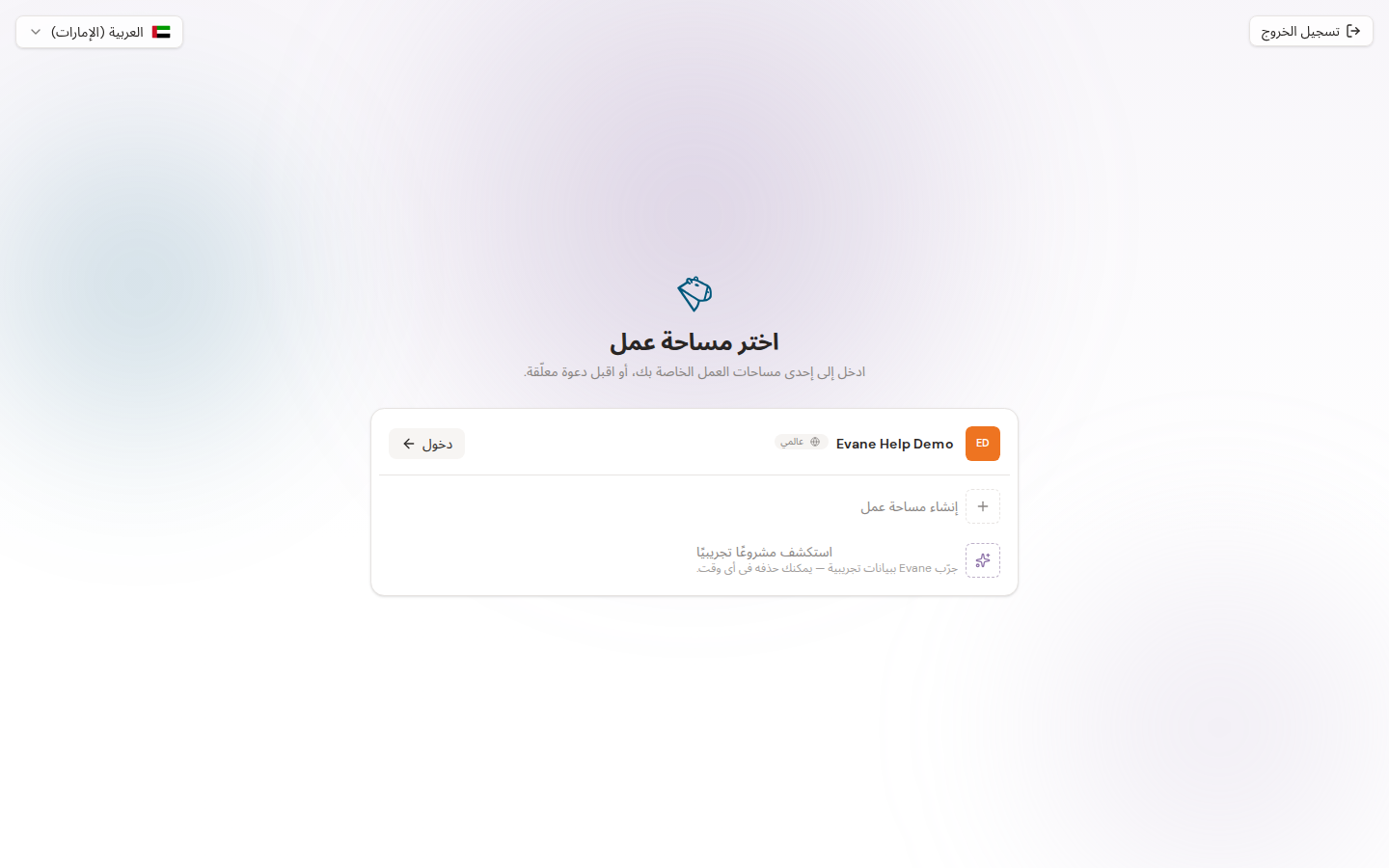
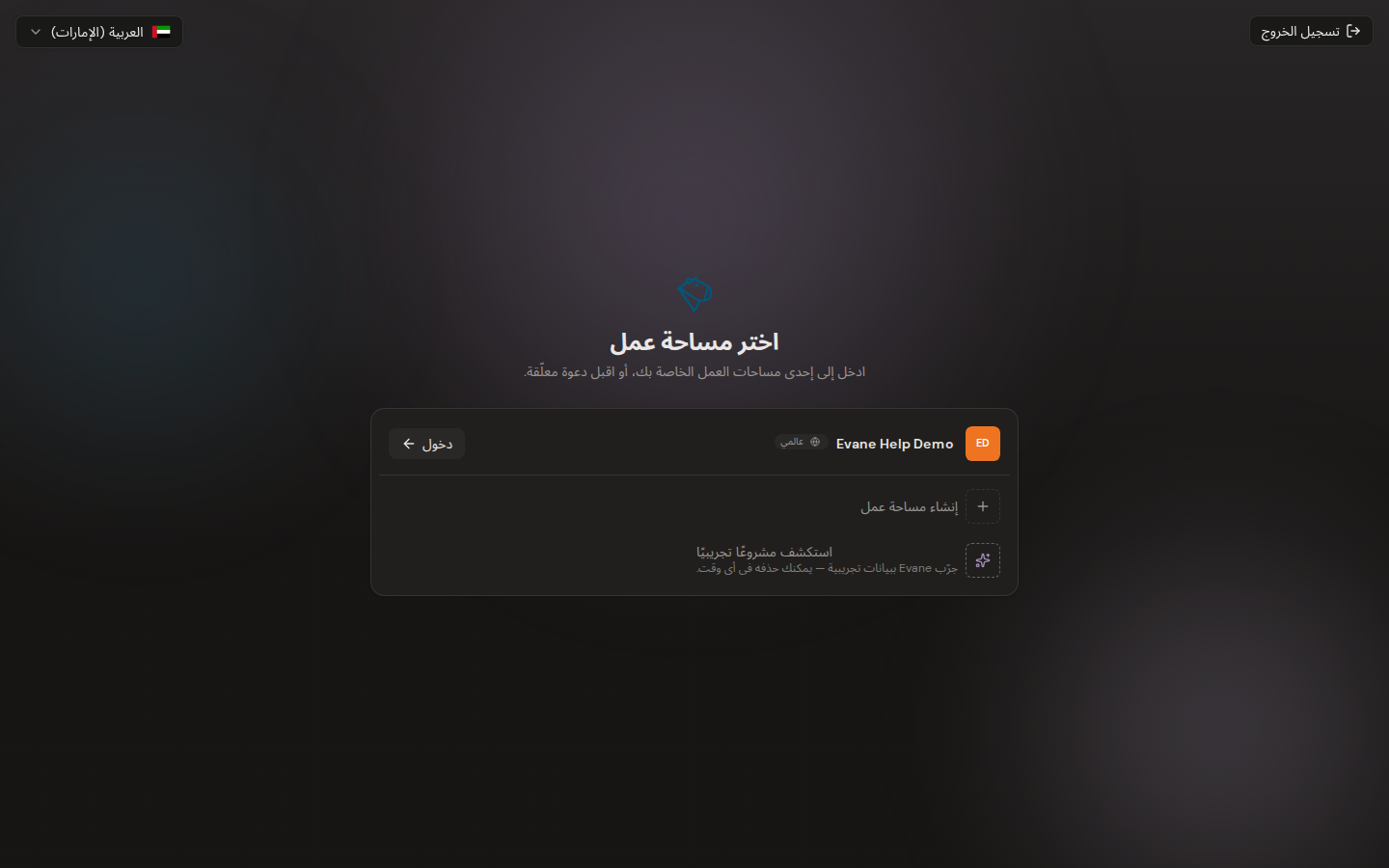
دخول مساحة تنتمي إليها
بعد تسجيل الدخول، تعرض صفحة الاختيار مساحات العمل التي أنت عضو فيها. اختر دخول بجانب المساحة التي تريد فتحها.
إذا لم تكن لديك دعوة معلّقة وتمكنت Evane من تحديد آخر مساحة استخدمتها بأمان، فقد تفتحها الزيارة التالية تلقائيًا.
قبول دعوة إلى مساحة عمل
تظهر الدعوات المعلّقة قبل العضويات الحالية وتحمل شارة مدعوّ.
- ابحث عن مساحة العمل التي دُعيت إليها.
- اختر قبول الدعوة والدخول.
- تقبل Evane الدعوة، وتضيف عضويتك، وتفتح مساحة العمل.
استخدم عنوان البريد نفسه الذي تلقى الدعوة. لا يمكنك قبول دعوة موجّهة إلى حساب آخر.
إنشاء مساحة عمل
من صفحة اختيار المساحة، اختر إنشاء مساحة عمل. أدخل الاسم، واختر البلد أو الإقليم الذي تخصه المساحة، وأكد المنطقة الزمنية ولغات المحتوى، ثم ادعُ زملاءك إذا أردت.
لا يمكن تغيير البلد أو الإقليم بعد إنشاء المساحة. ويستنتج النظام مركز البيانات تلقائيًا من هذا الاختيار ويعرضه للقراءة فقط قبل المتابعة؛ فلا يختار المستخدم منطقة الاستضافة مباشرة.
التنقل بين مساحات العمل لاحقًا
داخل Evane، اختر اسم مساحة العمل الحالية أعلى الشريط الجانبي. تتيح لك قائمة التبديل:
- فتح مساحة أخرى تنتمي إليها؛
- فتح إعدادات المساحة الحالية؛
- إنشاء مساحة عمل جديدة.
تبقى بيانات كل مساحة منفصلة. يؤدي التبديل إلى تغيير السجلات والملفات والإعدادات والصلاحيات المعروضة في التطبيق.
إذا لم تظهر مساحة العمل
- تأكد من تسجيل الدخول بالبريد الذي تلقى الدعوة.
- تحقق من أن الدعوة ما زالت معلّقة.
- اطلب من مسؤول المساحة تأكيد عضويتك ودورك.
- أعد محاولة تحميل القائمة إذا أبلغت Evane عن تعذر تحميلها.