



يحوّل الإعداد الأول الحساب الجديد إلى مساحة عمل قابلة للاستخدام: تأكيد الهوية وإضافة سياق المؤسسة واختيار مساحة العمل ودعوة المتعاونين.
1. تأكيد ملفك الشخصي
أدخل الاسم الذي تريد أن يراه زملاؤك واختر المنطقة التي تقيم فيها.
2. إضافة معلومات المؤسسة
اختر حجم الفريق والقطاع وكيف تعرّفت على Evane. تصف هذه المعلومات مؤسستك ولا تحدد دورك داخل مساحة العمل.
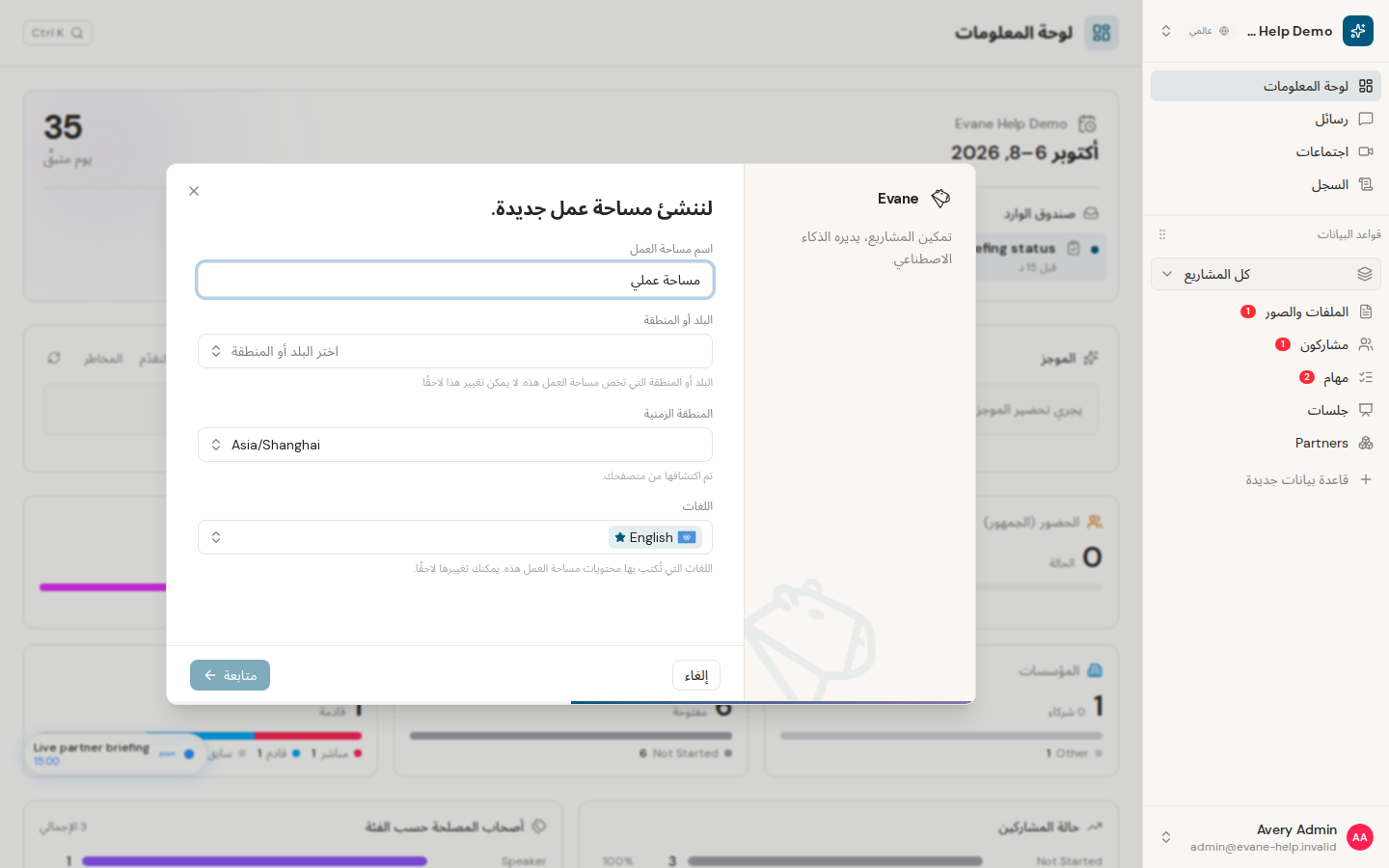
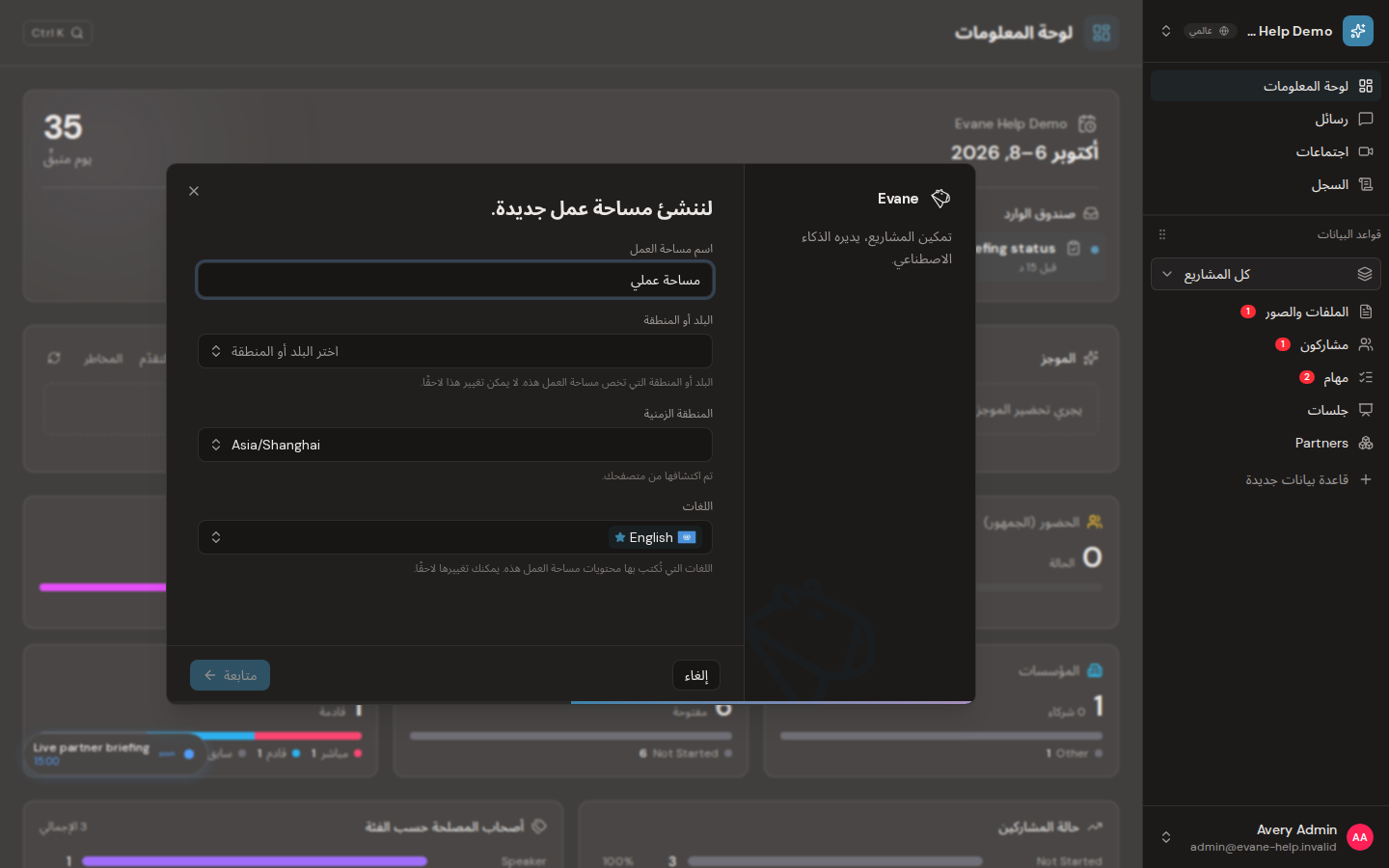
3. اختيار مساحة عمل أو إنشاؤها
إذا كنت عضوًا في مساحة عمل أو لديك دعوة معلّقة، يمكن أن تعرض Evane صفحة اختيار مساحة العمل. يمكنك دخول مساحة قائمة أو قبول دعوة أو متابعة إنشاء مساحة جديدة.
عند إنشاء مساحة عمل، أدخل:
- اسم مساحة العمل: الاسم الذي يراه الأعضاء في قائمة تبديل مساحات العمل.
- الدولة أو الإقليم: المكان الذي تخصه مساحة العمل. يستخدم الخادم هذا الاختيار لتحديد مركز البيانات، ويظهر المركز للقراءة فقط ولا يمكن تغييره بعد الإنشاء.
- المنطقة الزمنية: تُكتشف مبدئيًا من المتصفح وتُستخدم لعرض تواريخ مساحة العمل وأوقاتها.
- لغات المحتوى: اللغات المستخدمة في محتوى مساحة العمل، مع تحديد لغة أساسية. يمكن تغيير إعدادات اللغة لاحقًا.
4. دعوة الزملاء
أدخل البريد الإلكتروني لكل زميل واختر دوره:
- مسؤول: يدير مساحة العمل والأعضاء والإعدادات الإدارية.
- محرّر: يمكنه إنشاء محتوى مساحة العمل وتعديله.
- مشاهِد: يملك وصولًا للقراءة فقط إلى المحتوى الذي تسمح به عضويته.
يمكنك إضافة عدة دعوات قبل الإنهاء. لا تُضاف عناوين البريد غير الصالحة أو المكررة إلى القائمة مرة أخرى.
5. إنهاء الإعداد
تنشئ Evane مساحة العمل عند الحاجة، وترسل الدعوات المضافة، وتحفظ ملف الإعداد. عند ظهور شاشة الاكتمال، اختر ادخل إلى Evane لفتح مساحة العمل.
تُحفظ تغييرات الإعداد معًا قرب نهاية التدفق. إذا فشل إنشاء مساحة العمل، تعرض Evane رسالة خطأ وتتيح إعادة المحاولة. وإذا فشل بعض الدعوات فقط، يمكن إنشاء مساحة العمل مع إظهار الدعوات التي لم تنجح.