



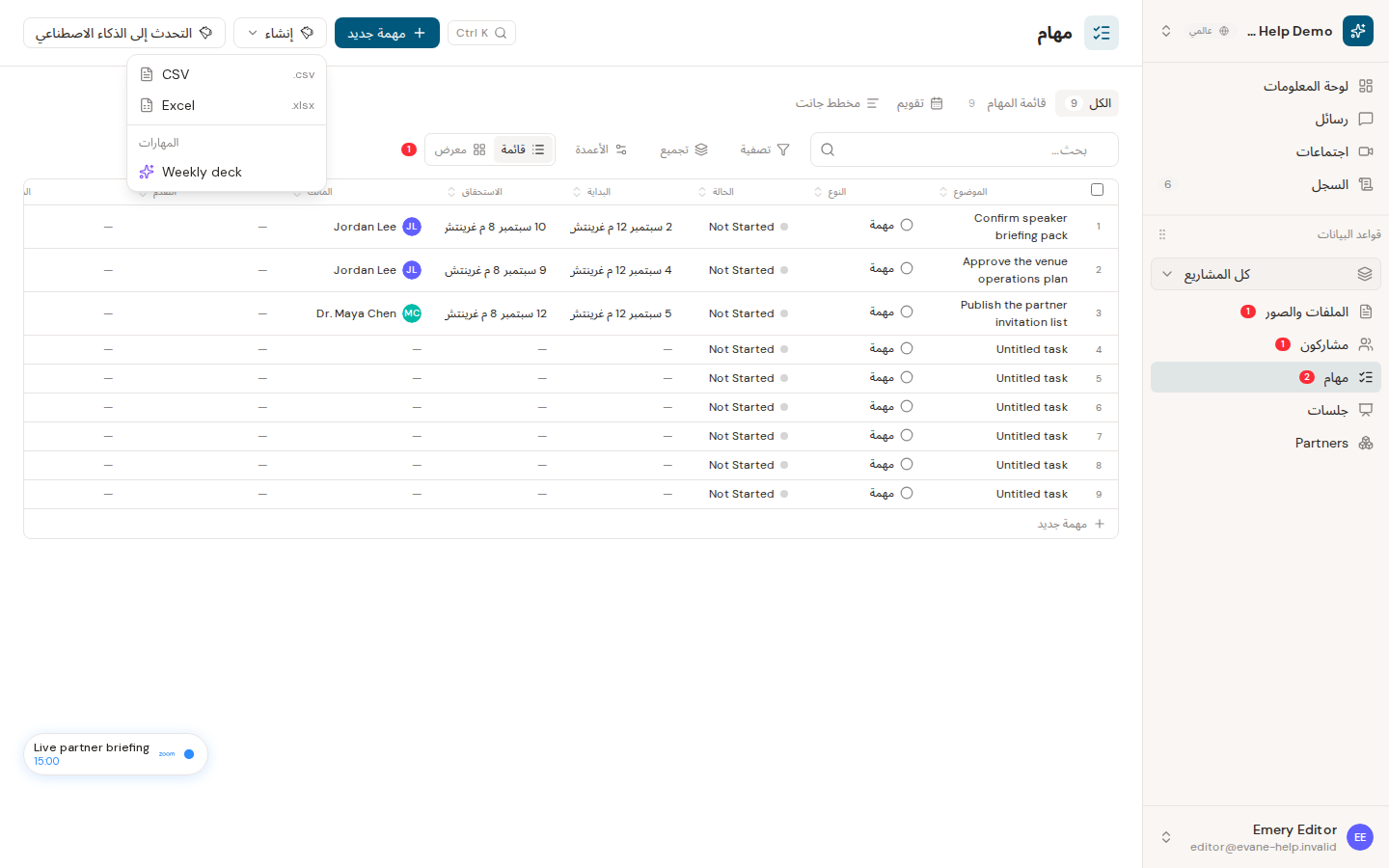
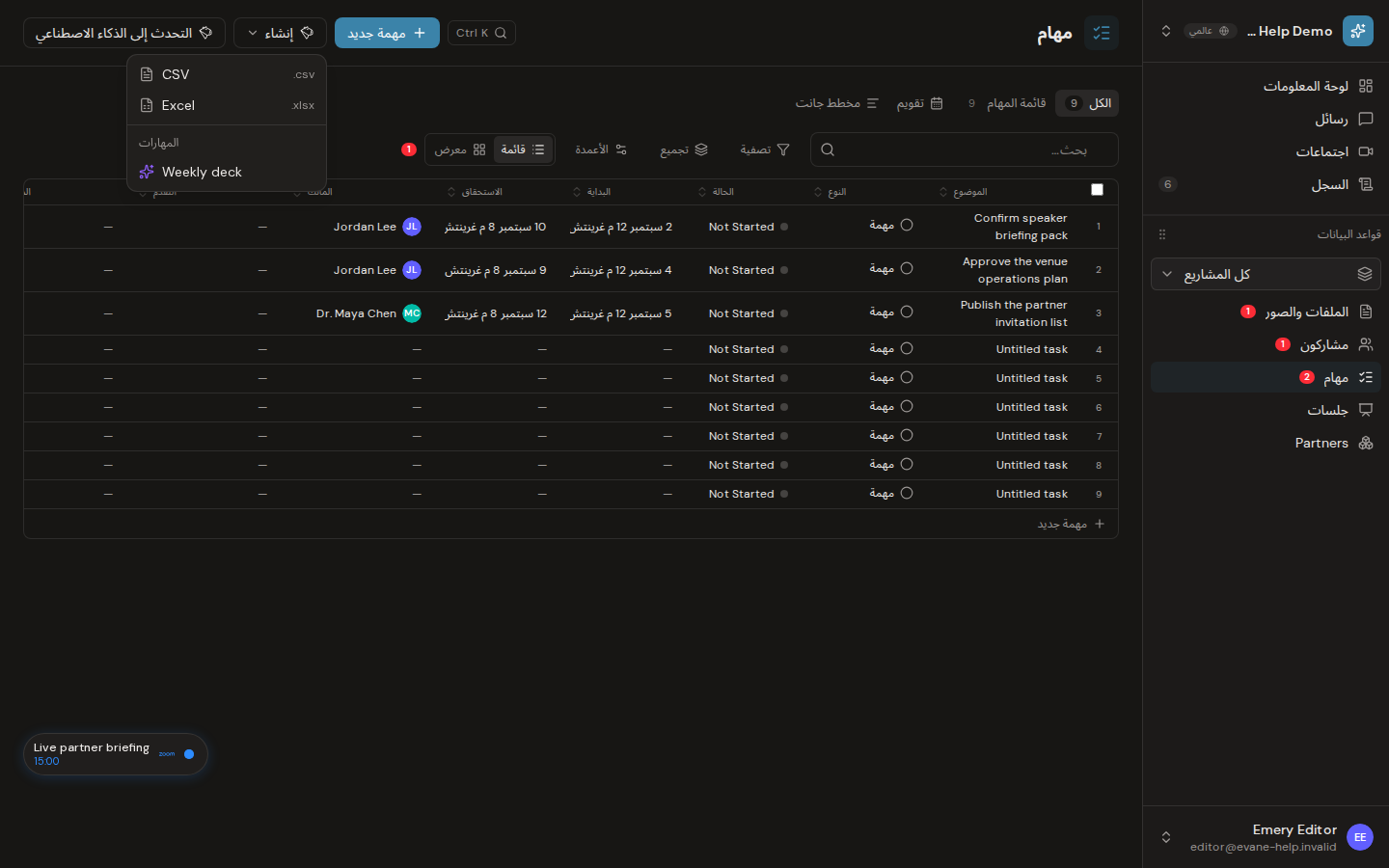
تصدير PMO تدفق مستند لا تنزيل جدول. تسرد قائمة إنشاء في Tasks كل مهارة ربطتها مساحة العمل بـ Tasks؛ اختر المهارة التي تُنشئ هذا العرض، أكّد التشغيل، وتفتح Evane محادثة تشغّلها على Tasks الحية وتحفظ الملف الناتج في Files.
المتطلبات
يجب أن تتوفر المهارة نفسها ومرفق قالب PowerPoint الخاص بها في مساحة العمل. يستهلك التشغيل الحصة المطبقة من AI، ويتطلب صلاحية إنشاء ملف في مساحة العمل.
إنشاء العرض
- افتح Tasks واختر إنشاء.
- اختر مهارة العرض من قائمة Skills.
- أكد تشغيل AI.
- اترك لوحة AI مفتوحة، أو عد إلى المحادثة لاحقًا أثناء التنفيذ.
- استخدم رابط الملف الناتج لتنزيل
.pptx.
تقرأ المهارة سجلات Task الحالية بالكود — المالكين، تواريخ الاستحقاق، الحالة، position، وملاحظات Progress — وتملأ قالبها المرفق، وتحفظ النتيجة. لا تكتب Evane محتوى الشرائح كنص في المحادثة وتعده عرضًا منتهيًا: فقط ملف حقيقي قابل للتنزيل يُحتسب عرضًا مولّدًا. يظهر الملف ضمن بيانات Files بعد مزامنة حدث إنشاء الملف.
إذا فشل الإنشاء
يوقف غياب مرفق القالب أو تعطّله التشغيل وتوضح المحادثة السبب؛ لا يجوز لـ Evane الادعاء بوجود عرض غير موجود. توقف أخطاء الحصة أو موفر AI أو تخزين الملفات العملية أيضًا. أزل سبب الاعتماد المبلّغ عنه، ثم أعد تشغيل المهارة.