



Individual Participant 会被 Sessions、Task Owner、Organizations 和邀请函等关系引用。维护一条完整资料可避免人员记录碎片化。
检查 Participant 访问权限
你需要工作区写入权限。Viewer 可以打开 Participant 记录,但不能新增、编辑、批量编辑或删除。
新增个人
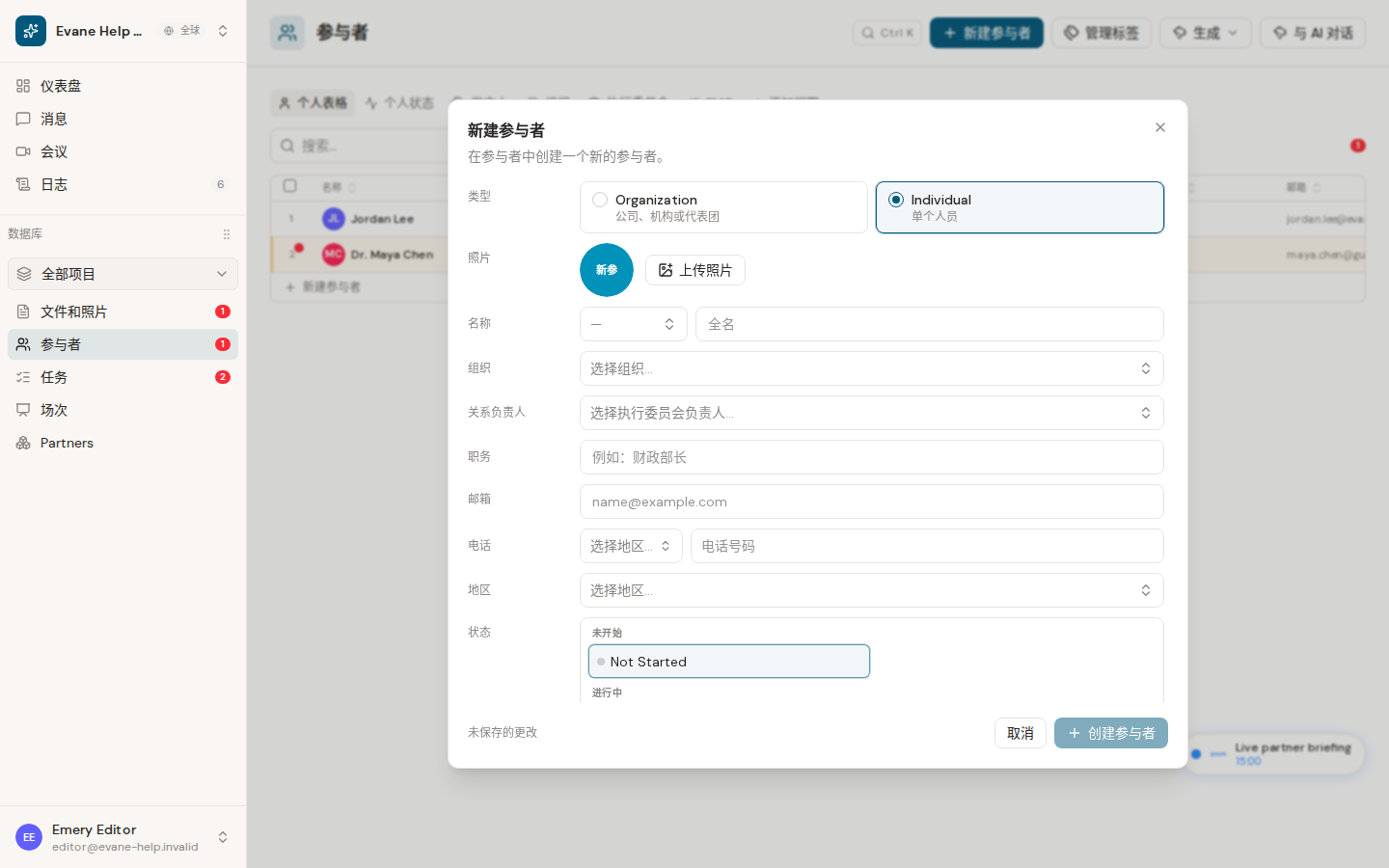
- 打开 Participants,点击 New Participant。
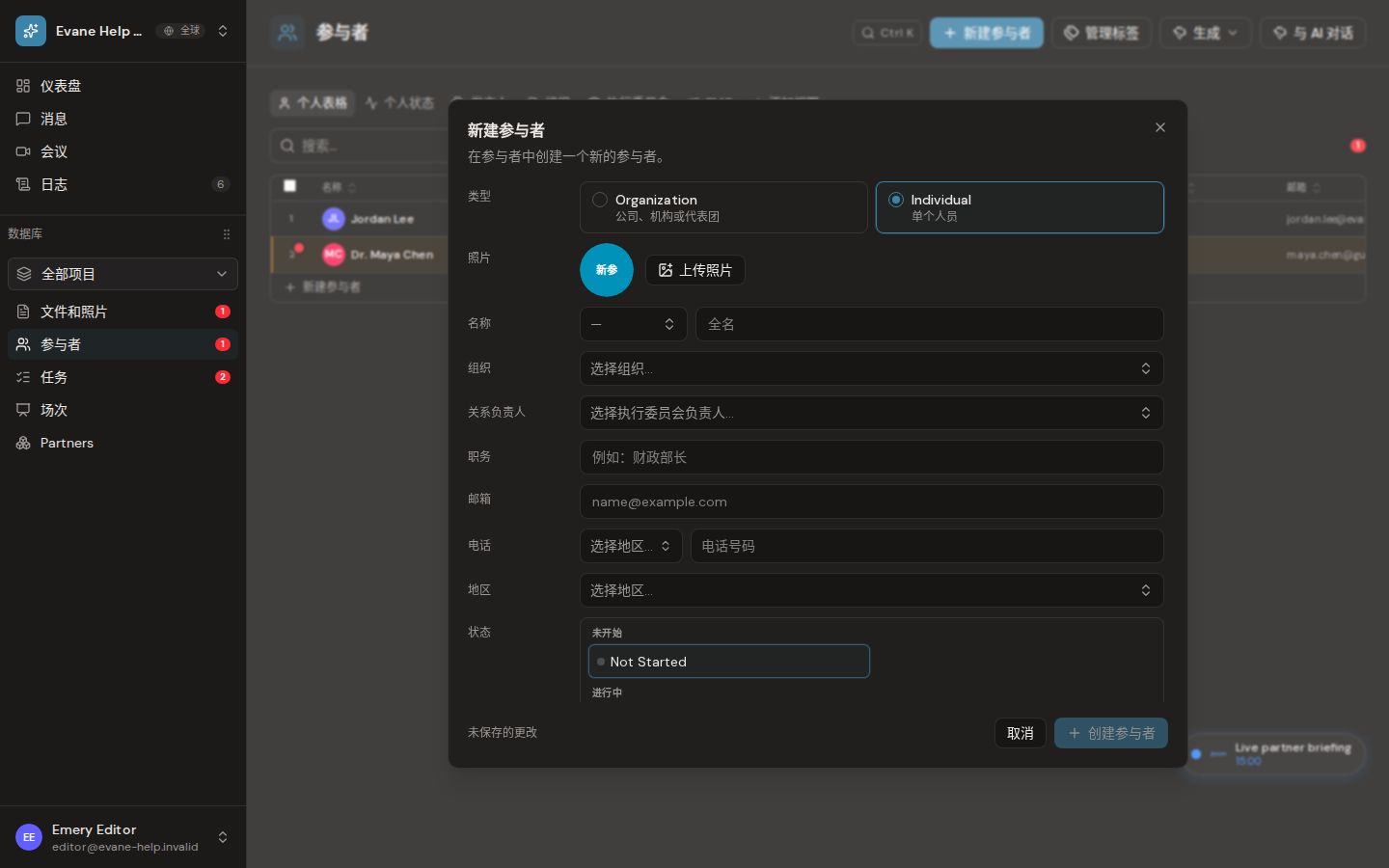
- 选择 Individual。
- 输入 Name,这是表单中唯一必填的基本资料。
- 可选填写照片、称谓、Organization、Relationship Owner、Title、邮箱、电话、Region、Status、Tags、Notes 和工作区自定义字段。
- 点击 Create。
邮箱可为空,但非空值必须是有效格式。Region 保存 ISO 国家代码。Organization 引用已有的 Organization 类型 Participant;Relationship Owner 只能从符合条件的 Executive Committee Organization 中选择。
使用 Evane AI 更新名单
在 AI 助手中附加受支持的名单文件,并要求它与当前 Participants 对比。Evane 会先查找已有记录,再提出新增建议。能够确认身份时应生成更新 Proposal;遇到不确定的近似匹配时,会在 Proposal 中列出候选项并等待用户选择,不会静默合并。应用变更时,如果 AI 尝试创建与现有记录标准化姓名相同的 Participant,服务端会拒绝重复新增。
如果名单中的人员引用了尚不存在的 Organization,需要先创建 Organization。AI 助手可以把 Organization 和相关人员放进同一个有顺序的批量 Proposal,使审批时先创建 Organization,再建立 Participant 关联。批准前应检查覆盖字段、身份匹配和 Organization 关系。除非回答中引用了助手实际可访问的来源,否则不要把外部资料视为已联网核验。
编辑或删除
点击表格行打开详情弹窗。有写入权限的成员可直接修改字段并保存,也可使用行内编辑入口。删除时,在详情弹窗中点击删除并确认二次提示。
Participant 会出现在适用的表格中,刷新后仍保留。成功的后端写入会留下审计记录。如果后端拒绝乐观新增或删除,Evane 会回滚临时行并显示错误。
资料显示不完整时
检查所选 Organization 是否仍存在、邮箱格式是否正确,以及自定义字段是否已在当前工作区 schema 中定义。未声明的请求字段会被拒绝,不会被静默保存。