



搜索匹配文本,筛选限定字段条件,排序决定顺序,分组形成可视区块;这些控制可以组合使用,不会改写记录。
找到所需记录
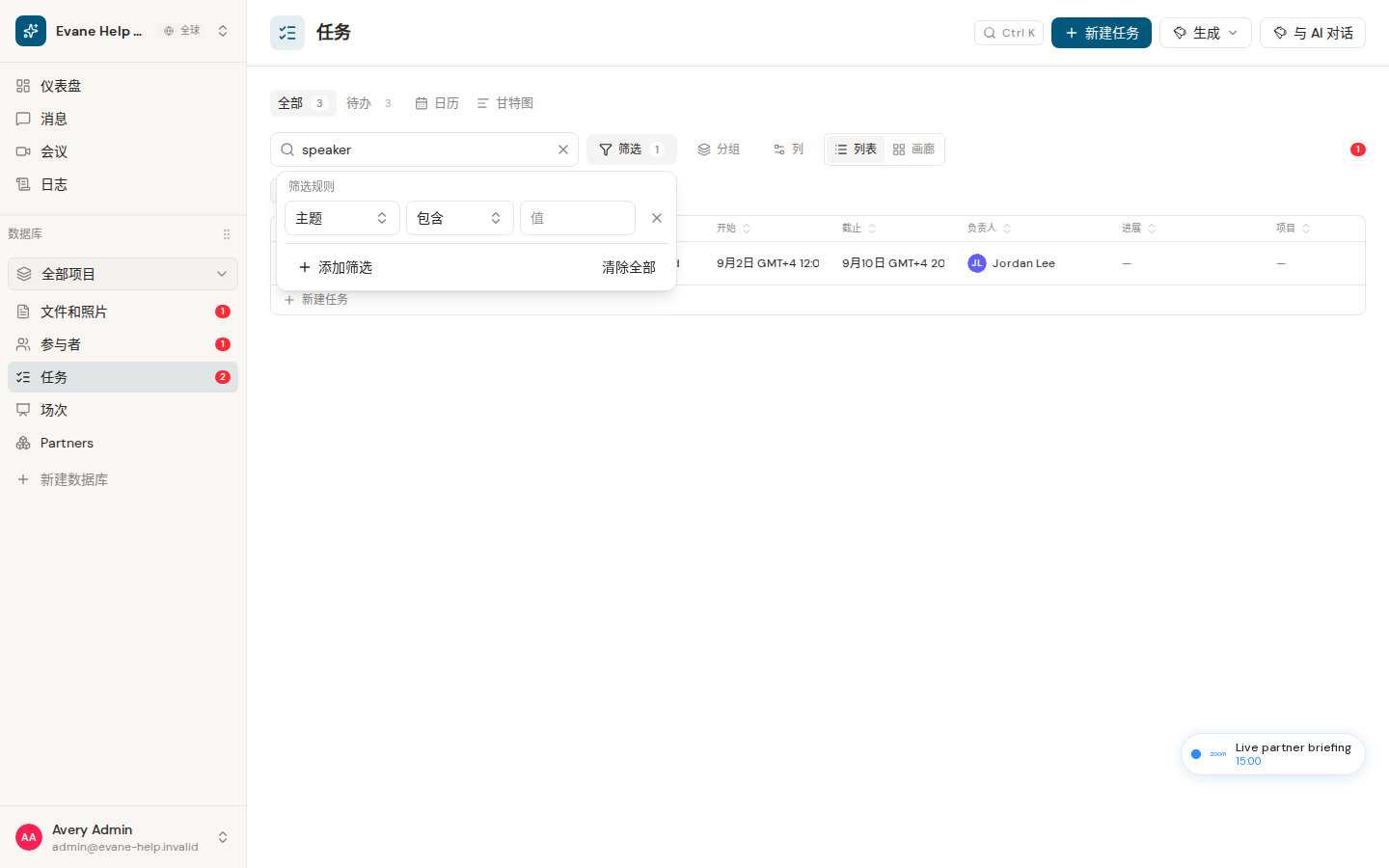
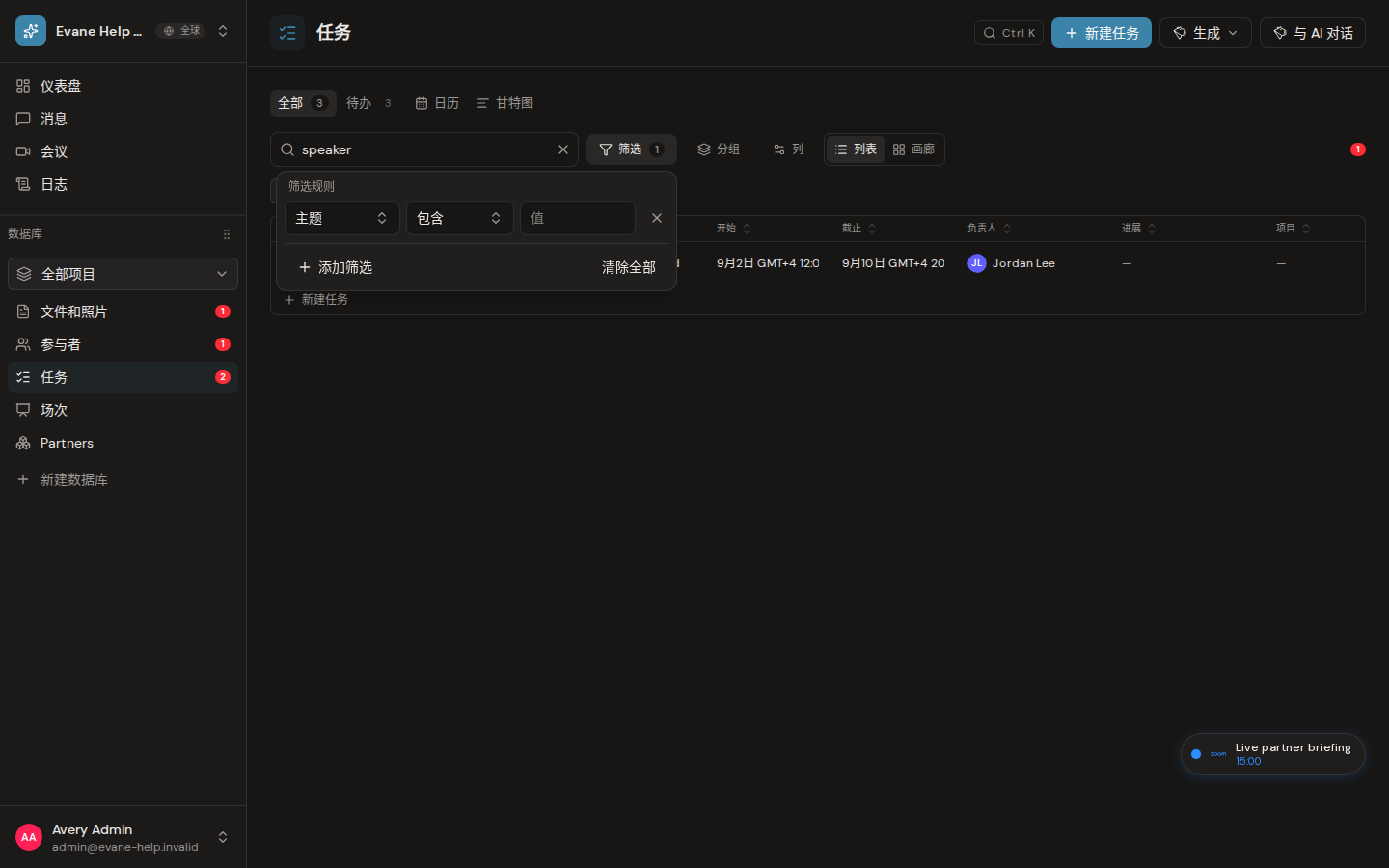
Evane 的列表页面使用统一表格系统。具体页面可以启用搜索、字段筛选、排序、分组、列显示、列顺序、列宽和分页。
- 在 Search 中输入文字,匹配当前可见列的内容。
- 打开 Filter,选择字段、条件和值;需要时可以增加多条规则。
- 点击支持排序的列标题,在升序、降序和不排序之间切换。
- 打开 Group 并选择支持的列;展开或折叠分组以浏览列表。
- 打开 Columns 显示、隐藏或重新排列列。
- 使用表格底部切换每页行数或翻页。
搜索、筛选和排序在分页之前执行。不同字段会提供相应条件,例如空值、日期比较、Tags 包含和数值比较。
表格只展示符合条件的记录,并按指定顺序排列。清除搜索和筛选后恢复原始列表。没有匹配项时会显示筛选空状态和清除按钮;数据集本身为空时显示页面空状态。
重要说明
搜索只检查当前可见列,因此隐藏某列后,该列内容不再参与文字搜索。Saved View 可以保存筛选、隐藏列、排序和图标供后续使用。
另一种使用方式:使用命令面板查找记录
打开并搜索
- 在 macOS 按
Cmd+K,在 Windows 或 Linux 按Ctrl+K。焦点位于输入框、文本域或可编辑区域时,快捷键不会触发。 - 输入记录名称或关键词。
- 查看后端按对象类型分组和排序的结果。
- 选择结果,进入对应模块并打开详情弹窗。
搜索范围是当前工作区,结果只来自该项目。对于 Evane 内的文件,项目成员身份就是读取边界;打开外部来源的原始链接时,仍可能需要对应 Provider 的个人权限。
其他可用命令
根据当前上下文和权限,命令面板还可以:
- 跳转到工作区页面;
- 新增支持的记录;
- 向 Evane AI 提问;
- 修改当前记录的状态或 Owner;
- 复制当前记录的深链接;
- 切换应用主题。
输入文字时命令会同步筛选。当前角色只读时,新增或修改命令会被隐藏或阻止。
选择记录后,命令面板关闭并打开正确详情。复制的对象链接包含对象类型和 ID;接收者拥有权限时,可以重新打开同一记录。
没有搜索结果时
- 尝试更短的名称或更有区分度的关键词。
- 确认当前工作区是否正确。
- 记录可能不允许当前角色访问、已删除、位于其他工作区,或不属于支持搜索的对象类型。
- 后端请求失败时仍可能显示本地导航命令,但不会伪造业务记录结果。