



User 分组集中管理个人资料偏好、已验证电话、邮件签名、界面语言和主题。Evane 会把这些个人选择与项目共享的展示和内容语言设置分开。
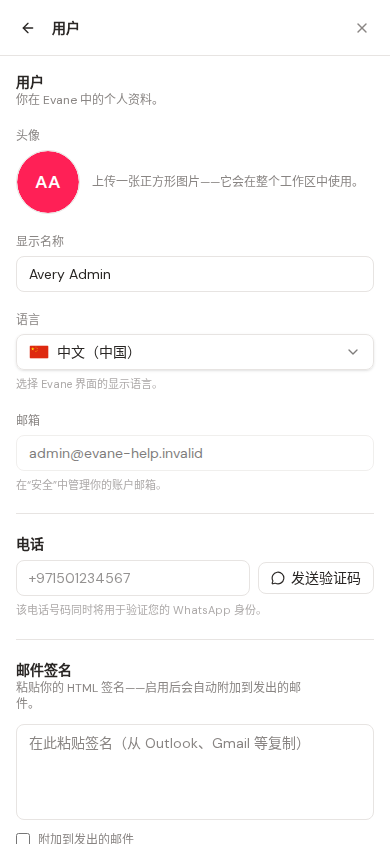
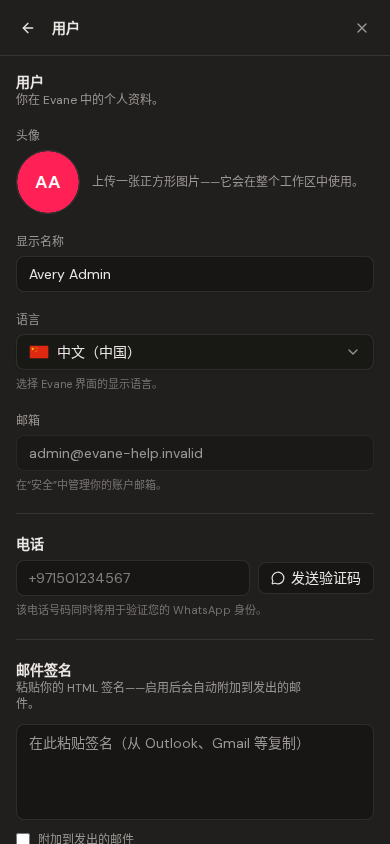
选择个人界面语言
在 Settings 的用户分组中选择 English、简体中文或 Arabic。Arabic 会把支持的导航、表单、表格和弹窗切换为从右到左布局。工作区数据仍按保存时的语言显示,除非该字段支持翻译。
Light 或 Dark 也是个人偏好。保存后会覆盖操作系统的颜色偏好,并在官网、Help Center、登录页和产品中支持该主题的位置复用。
在手机上使用 Settings
小屏幕中的 Settings 分为两级。普通打开 Settings 时先显示设置菜单;选择一项后进入对应面板,点击返回按钮可回到菜单。通过深链接打开指定设置项时,会直接进入该面板,同时保留返回菜单的按钮。
管理电话和邮件签名
User 面板还包含已验证电话和邮件签名。电话需使用以 + 开头的国际格式,点击发送验证码后,在 WhatsApp 中接收并输入验证码。验证完成后,这个号码同时作为个人资料电话和 WhatsApp 绑定。点击 Change 可重新验证新号码;点击 Unbind 并确认后会同时解除两种用途。验证码能否送达取决于部署环境是否配置了 WhatsApp Provider。
设置邮件签名时,可把 Outlook 或 Gmail 中的 HTML 签名粘贴到编辑区,检查预览,启用后保存。Evane 会清理保存的 HTML,并处理受支持的粘贴图片,然后在真实发送邮件时使用。删除操作会移除当前账号在当前工作区保存的签名。
配置项目内容语言和品牌主题
在项目分组中,Language 控制项目内容语言和主语言。它决定哪些多语言输入可用,以及支持多语言的字段优先解析哪种语言。只有 Owner 和 Admin 可以修改,其他成员为只读。
项目 Theme 控制共享的品牌颜色和背景,同样只有 Owner 和 Admin 可以修改,并会影响查看该工作区的成员。它与个人 Light 或 Dark 偏好不是同一项设置。
切换后出现语言混用时,请等待当前视图重新渲染。缺失翻译会按语言系统回退,应记录具体页面和标签后提交反馈。