

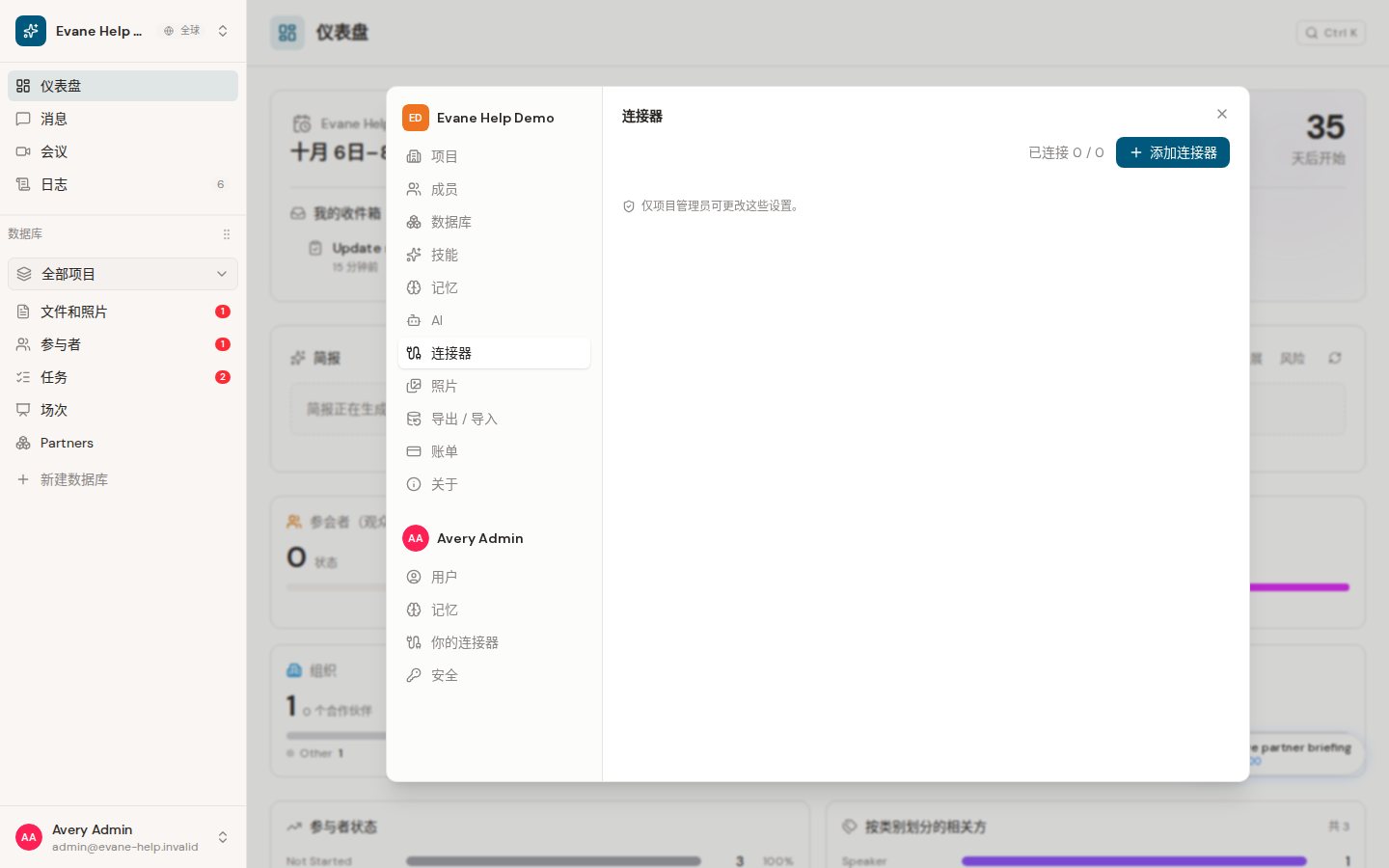
Project Connectors 可以把共享数据源、通信服务和已配置的 AI Provider 接入工作区。可选项取决于当前产品配置和部署环境。Owner 和 Admin 可以从项目面板管理连接;Editor 也可以把自己符合条件的个人 Connector 分享到当前项目,但不能使用仅限项目管理员的配置操作。只有当项目作用域允许相应能力时,Provider 才会显示。
连接或刷新数据源
打开 设置 > Connectors 并选择可用 Provider。设置步骤由该 Connector 的能力决定:部分 Provider 使用 OAuth 或管理员同意;Google Workspace 和 Lark 还需选择一个 Drive 文件夹;API 类服务或工作区 AI Provider 可能需要配置项或 API Key。
只在连接卡片提供 Sync now 时手动同步。SharePoint、Google Workspace、Lark 和 Airtable 等拉取型数据源会显示同步进度;实时访问或由外部系统管理的 Connector 不进行定时拉取。断开连接只移除工作区连接,不会删除外部数据源中的数据。
正在执行的同步可以在安全检查点暂停,之后从保存的进度继续。连接卡片也可能显示对应 Skill binding 是否启用;关闭 binding 只停止相关 Skill 自动化,不会删除 Connector。
Airtable 连接同步的就是在 Airtable 授权页里勾选的那些 Base(Airtable 按 Base 逐个授权)。要增加或移除 Base,在连接的菜单里选择重新连接/修复,然后在 Airtable 的授权页上调整勾选——设置页里没有单独的 Base 选择器,每次检查成功后会按授权结果重新读取。
连接工作区 AI Provider
Owner 和 Admin 可以选择 AI Provider 卡片,为当前工作区配置账号。先选择 Provider;如果界面提供,再选择 API Type 和 Region。随后输入 API Key,以及该 Provider 要求的 Endpoint、Deployment、API Version、Base Model 或 Base URL 等字段。保存前先执行连接测试;验证成功时,测试结果可以返回该凭据可用的模型。
API Key 会作为密钥提交,不会在连接响应中再次显示。修改已有连接的 Endpoint 时,必须在同一次更新中重新输入 API Key。Provider 出现在列表中不代表凭据一定可用;Endpoint、Deployment、Region、API Version、Key 或上游账号异常都会导致测试失败。
使用 AI 审查 SharePoint 变化
在 SharePoint 连接菜单中选择 Configure AI review。启用 Review synced changes with AI 且部署环境允许该功能后,Evane 会在同步成功后比较受支持的文件内容。首次审查只建立 baseline,不会生成 Proposal;后续新增或发生变化、且能够验证的内容才可能进入 AI Proposal,交由符合权限的成员审核。内容未变化、格式不支持或无法验证时不会生成 Proposal,因此“同步成功”本身不代表一定会出现审批项。
项目 Connector 与个人 Connector 的作用域不同。由项目 Connector 同步的文件可由该工作区成员在 Evane 内读取;成员仍可能需要个人 Microsoft 授权,才能打开 SharePoint 原始页面、发送邮件或使用其他个人能力。具体操作参见管理个人 Connector 和 MCP 访问。
“没有某个 Provider 选项”和“账号已经断开”不是同一个问题。前者应先由部署管理员检查 Provider 配置,不要反复执行授权。