

个人 Connector 归当前账号所有,不会自动提供给工作区中的其他成员。打开用户分组下的 设置 > Connectors,可以新增受支持的个人服务、查看已有连接,或删除不再使用的授权。
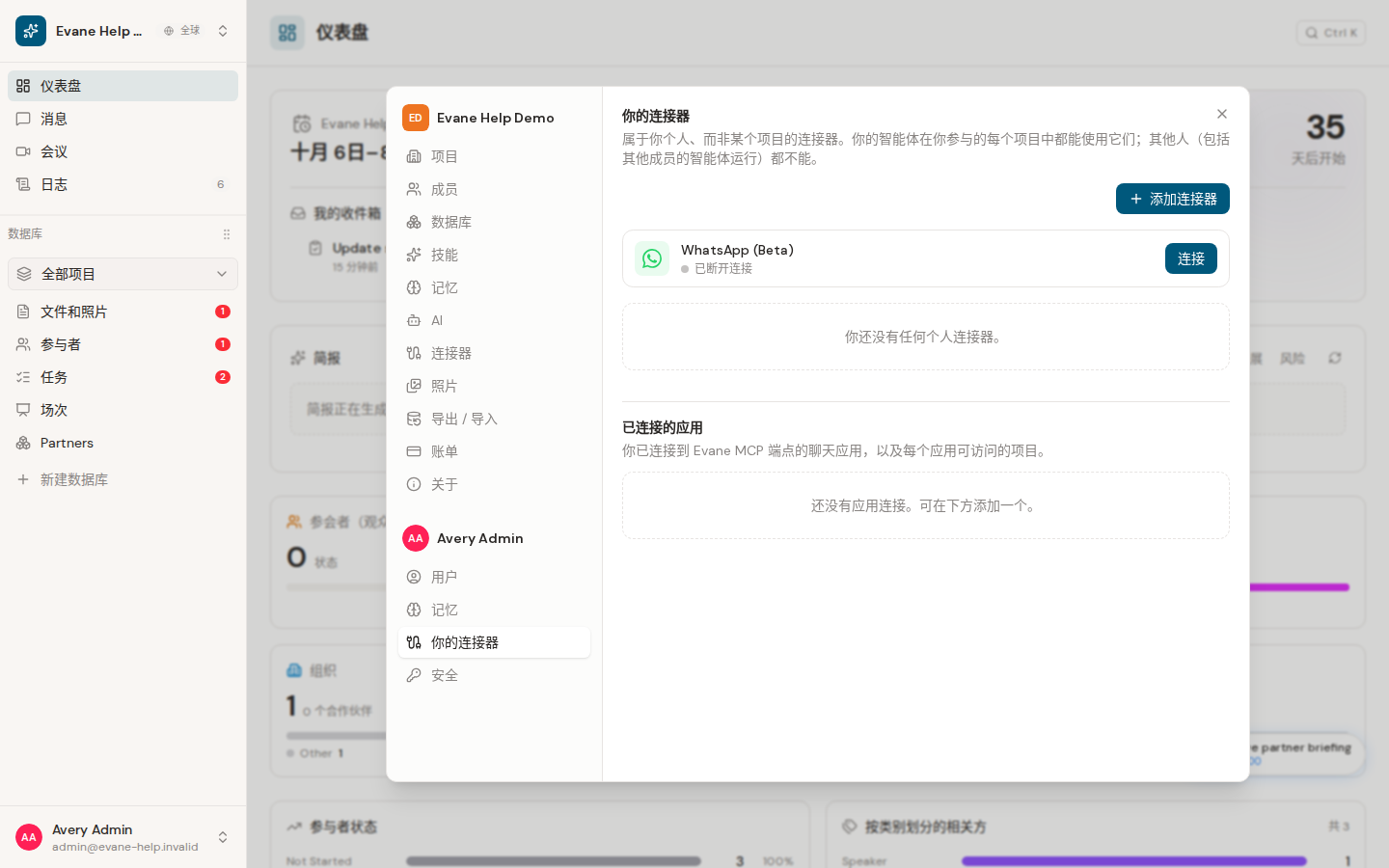
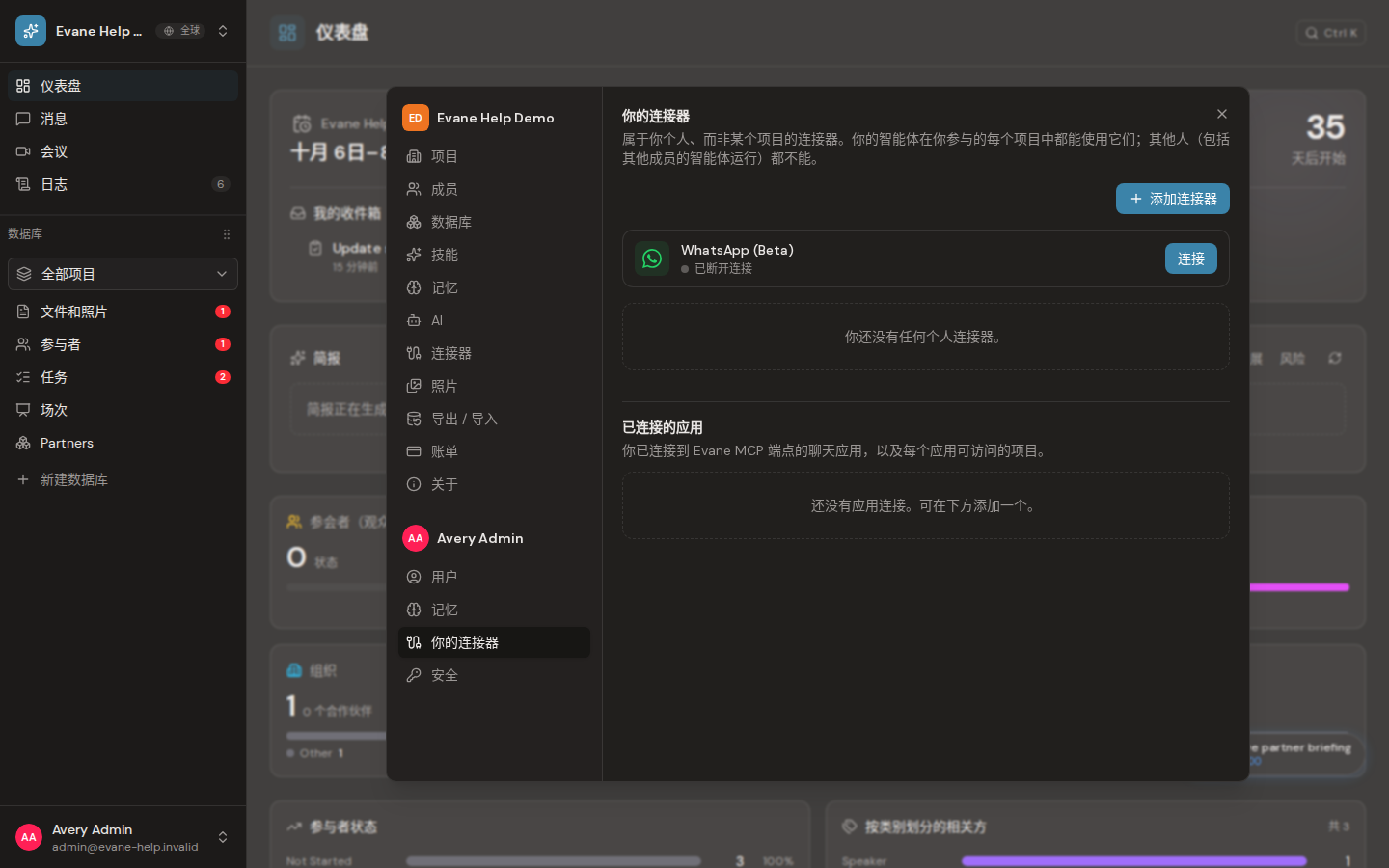
删除个人 Connector 只会撤销你自己的 AI 助手对该连接的访问。此前共享到项目中的副本是独立的项目连接,不会随个人连接一起删除。
关联 WhatsApp 身份
WhatsApp 在个人 Connectors 页始终显示为独立卡片,也可以从 Add connector 中搜索到;两个入口打开同一套流程。如果账号还没有验证手机号,先使用与 Settings > User > Phone 共享的一次性验证码流程完成关联。然后扫描二维码或打开 WhatsApp 链接,发送预填消息。手机验证只能证明所有权;该消息实际到达 Bot 后才算完成 Connector。该状态保存为你的 WhatsApp 身份,而不是普通个人 Connection 行。
将支持的 Connector 分享到当前项目
个人 Connector 只为当前账号提供实时访问,不会定时把记录同步到工作区。如果 Provider 支持项目作用域,且你的工作区角色拥有写入权限,可以打开该连接的菜单,选择 Share in project,确认当前项目后创建一条独立的项目 Connector。其他成员可以使用这条项目连接;拉取型数据源也可从此处同步。仅支持个人作用域的 Connector 不显示该操作,重复分享会提示连接已存在。
连接 MCP 客户端
Connector 选择器可以为 Claude、ChatGPT、Kimi、DeepSeek 等受支持的 MCP 客户端展示配置步骤。完成 OAuth 后,该客户端会以你的身份获得一个指定工作区的访问权。这个授权不是通用的项目 Connector,也不会继承其他成员的权限。
查看并撤销授权
已连接应用列表会显示你的 MCP 授权及其对应工作区和客户端。选择 撤销 后,该授权的访问凭据和刷新凭据都会失效。你只能撤销自己的授权;未知授权或其他用户的授权会显示为不可用,而不会泄露其是否存在。
撤销 MCP 访问不会删除对话、工作区记录或外部服务数据。以后需要重新使用时,应从相应客户端重新连接。