



تتيح مساحة العينة تعلم Evane قبل إدخال بيانات حقيقية. تقدّم Evane مساحة تجريبية واحدة أو أكثر — وتعتمد الأمثلة المتاحة على بيئة النشر لديك — وتحتفظ بعينة مملوكة واحدة كحد أقصى لكل مثال تختاره، لذلك يعيد اختيار نفس المثال فتح تلك العينة بدلًا من إنشاء نسخة مكررة.
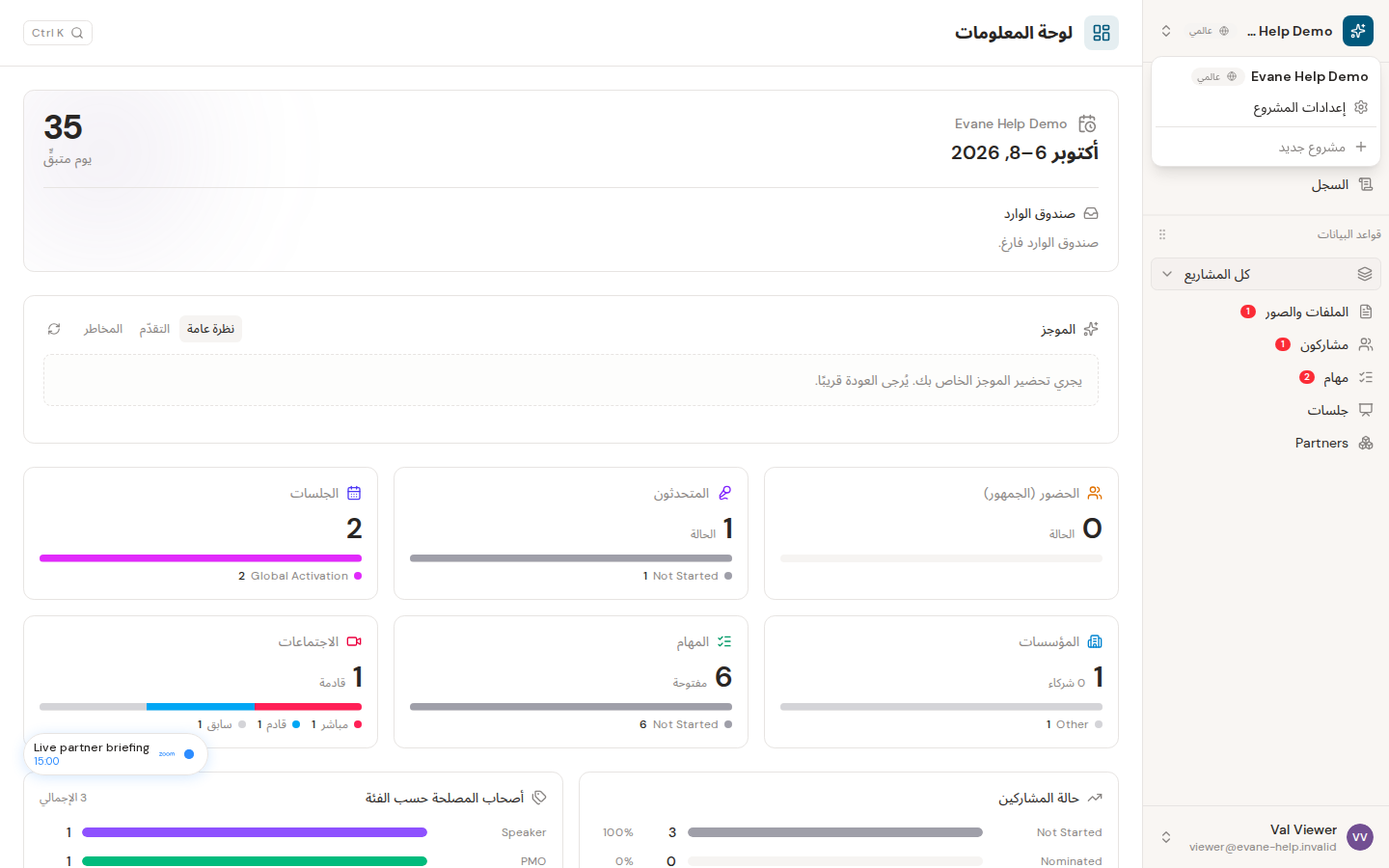
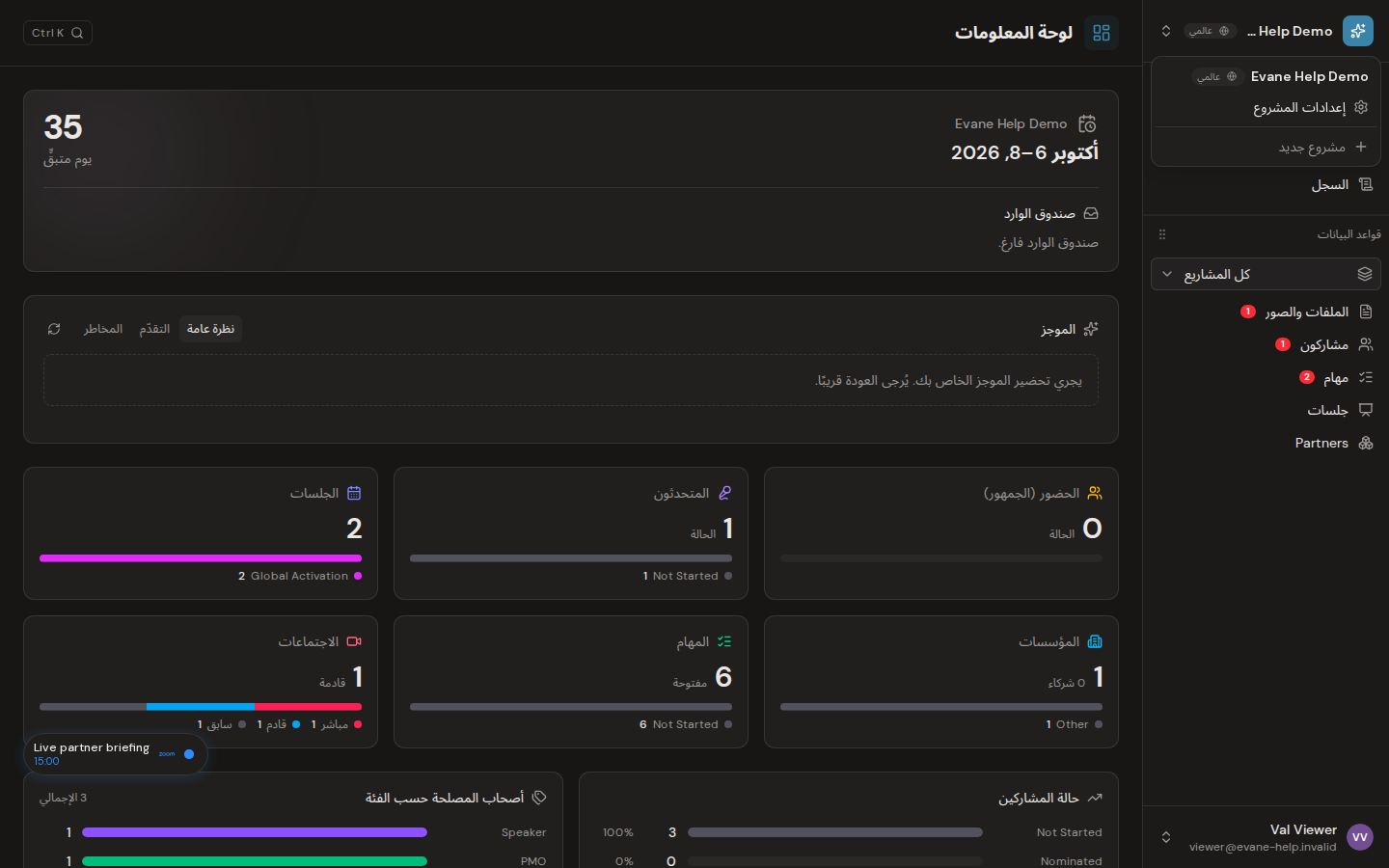
إنشاء المساحة التجريبية
- سجّل الدخول وافتح صفحة اختيار مساحة العمل (أو مسار + مساحة عمل جديدة).
- اختر استكشف مشروعًا تجريبيًا لإظهار قائمة الأمثلة تحت أو ابدأ من مثال، ثم اختر إحدى بطاقات الأمثلة. إذا لم تقدّم بيئة النشر لديك أي أمثلة، فإن الزر نفسه يُنشئ مساحة العمل التجريبية المدمجة بنقرة واحدة.
- انتظر حتى تُعد Evane مساحة العمل.
- تفتح Evane المساحة عند اكتمال الإعداد.
تحتفظ Evane بعينة مملوكة واحدة كحد أقصى لكل مثال تختاره: اختيار نفس المثال مرة أخرى يعيد فتح العينة الحالية بدلًا من إنشاء نسخة مكررة. تعتمد الأمثلة المتاحة على بيئة النشر لديك.
ماذا تتضمن المساحة؟
تعرض كل بطاقة مثال في القائمة عنوانها ووصفها والجداول التي تتضمنها وعدد المهارات قبل أن تختارها. يُنشئ كل مثال سجلات خيالية معدّة مسبقًا حتى لا تكون عروضه فارغة — وتختلف الجداول والمهارات وأنواع السجلات المحددة من مثال إلى آخر.
أشياء مقترحة لتجربتها
- راجع لوحة المعلومات للعناصر القادمة والتي تحتاج إلى الانتباه.
- افتح جداول المثال نفسه (المدرجة على بطاقته) وتفحص أحد سجلاتها.
- إذا كان المثال يتضمن مهامًا، قارن بين طريقة عرض القائمة ومخطط جانت.
- اطلب من مساعد الذكاء الاصطناعي تلخيص المساحة التجريبية.
تعتمد إجابات الذكاء الاصطناعي على توفر خدمته في بيئة Evane الخاصة بك.
حذف المساحة أو الاحتفاظ بها
يمكنك الاحتفاظ بالمساحة أثناء التعلم. بعد إنشاء مساحة عمل حقيقية، قد تسألك Evane عما إذا كنت تريد إزالة العينة. اختر حذف العيّنة لإزالتها أو الاحتفاظ به للإبقاء عليها.
يؤدي حذف العينة إلى إزالة تلك المساحة وسجلاتها التجريبية، ولا يحذف مساحات العمل الحقيقية.