



示例工作区用于在录入真实项目数据前体验 Evane。Evane 提供一个或多个示例空间——具体提供哪些取决于你的部署——并为你选择的每个示例最多保留一个由你拥有的示例,因此再次选择同一个示例会返回已有的示例,而不会产生重复项目。
创建示例工作区
- 登录并打开工作区选择页面(或 + 新建工作区 流程)。
- 选择体验示例项目,展开或从示例开始下的示例列表,然后选择其中一张示例卡片。如果你的部署没有提供任何示例,同一个按钮会一键创建内置的示例工作区。
- 等待 Evane 准备工作区。
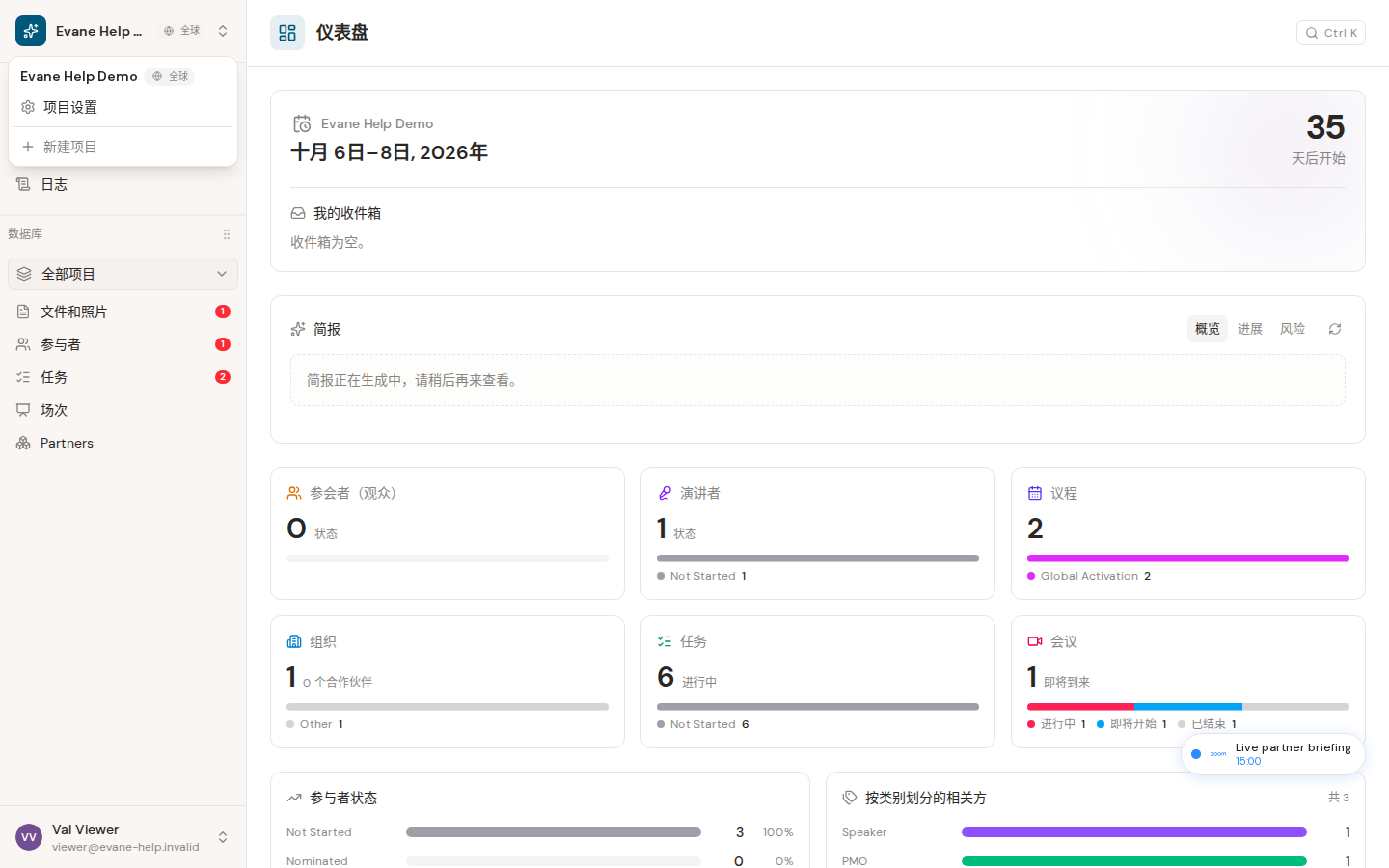
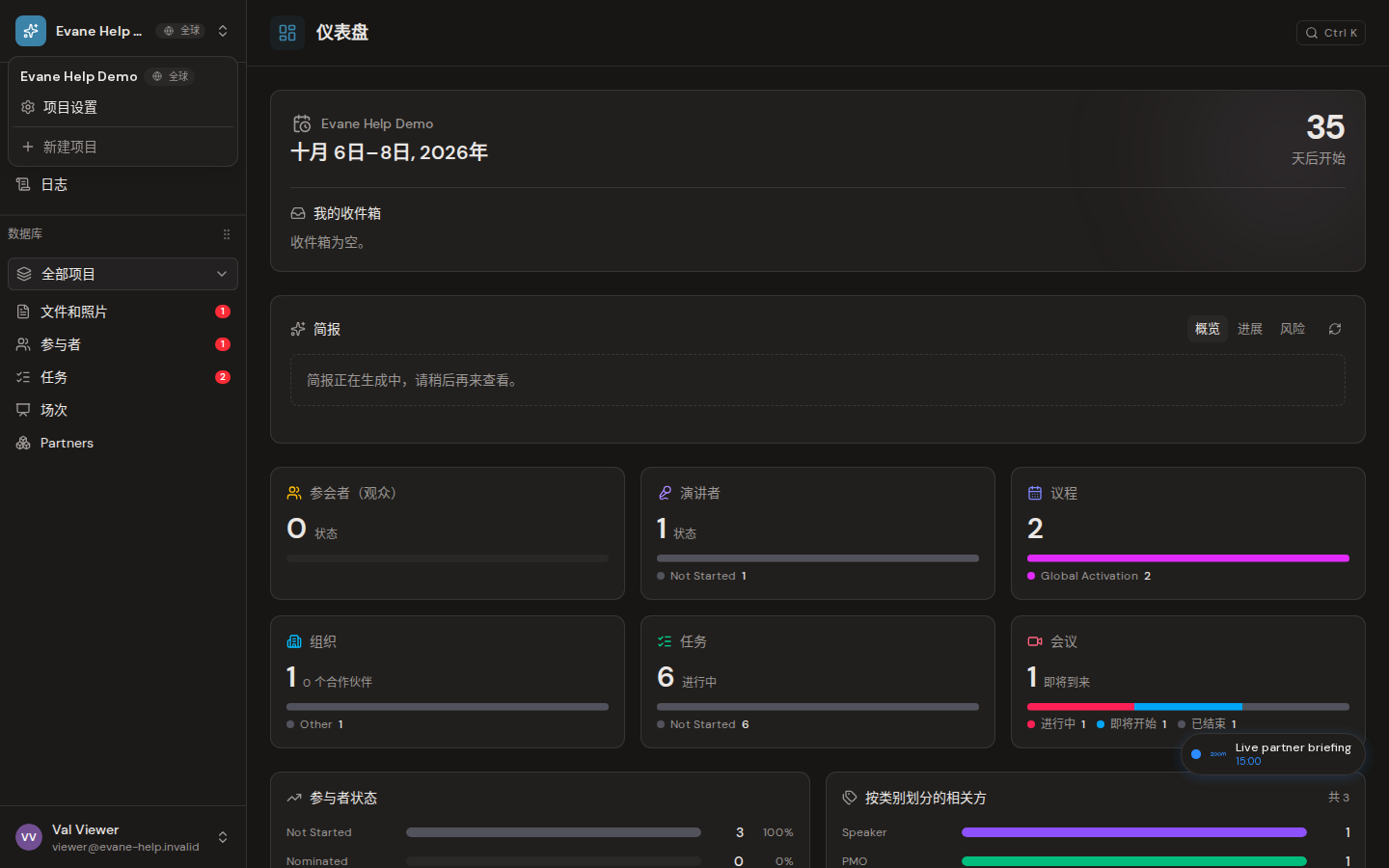
- 创建完成后,Evane 会打开该示例工作区。
Evane 为你选择的每个示例最多保留一个由你拥有的示例:再次选择同一个示例会返回已有示例,而不会创建重复项目。具体提供哪些示例取决于你的部署。
示例中包含什么
每张示例卡片会先展示该示例的标题、描述、包含的表格和技能数量,供你在选择前查看。每个示例都会创建预置的虚构记录,使其页面不会空白——具体的表格、技能和记录类型因示例而异。
推荐体验内容
- 在仪表盘查看即将发生和需要关注的事项。
- 打开该示例自带的表格(示例卡片上已列出)并查看其中的记录。
- 如果该示例包含任务,可以对比列表和甘特图。
- 让 AI 助手总结示例工作区。
AI 回答取决于当前 Evane 环境中的 AI 服务是否可用。
删除或保留示例
学习期间可以保留示例。创建真实工作区后,Evane 可能会询问是否删除演示示例。选择删除示例将其移除,或选择保留继续使用。
删除示例只会移除该示例工作区及其演示记录,不会删除真实工作区。