



Meeting 自动化会把首次生成的 Summary 直接保存为 Evane 管理的 Meeting 文件。之后对 Summary 提议的修改,以及从 transcript 提取出的后续 Tasks,按照工作区的 AI 审批策略处理。
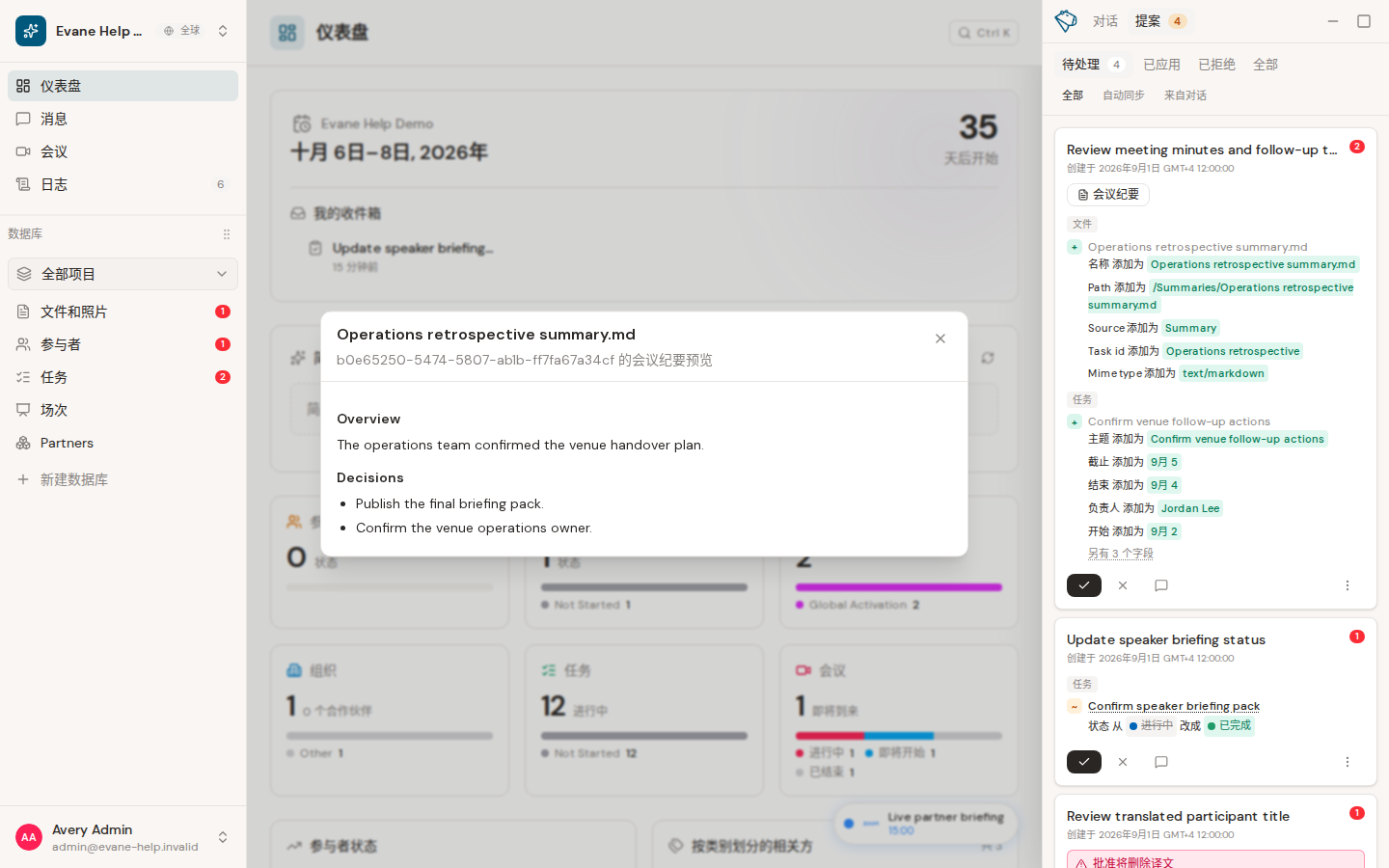
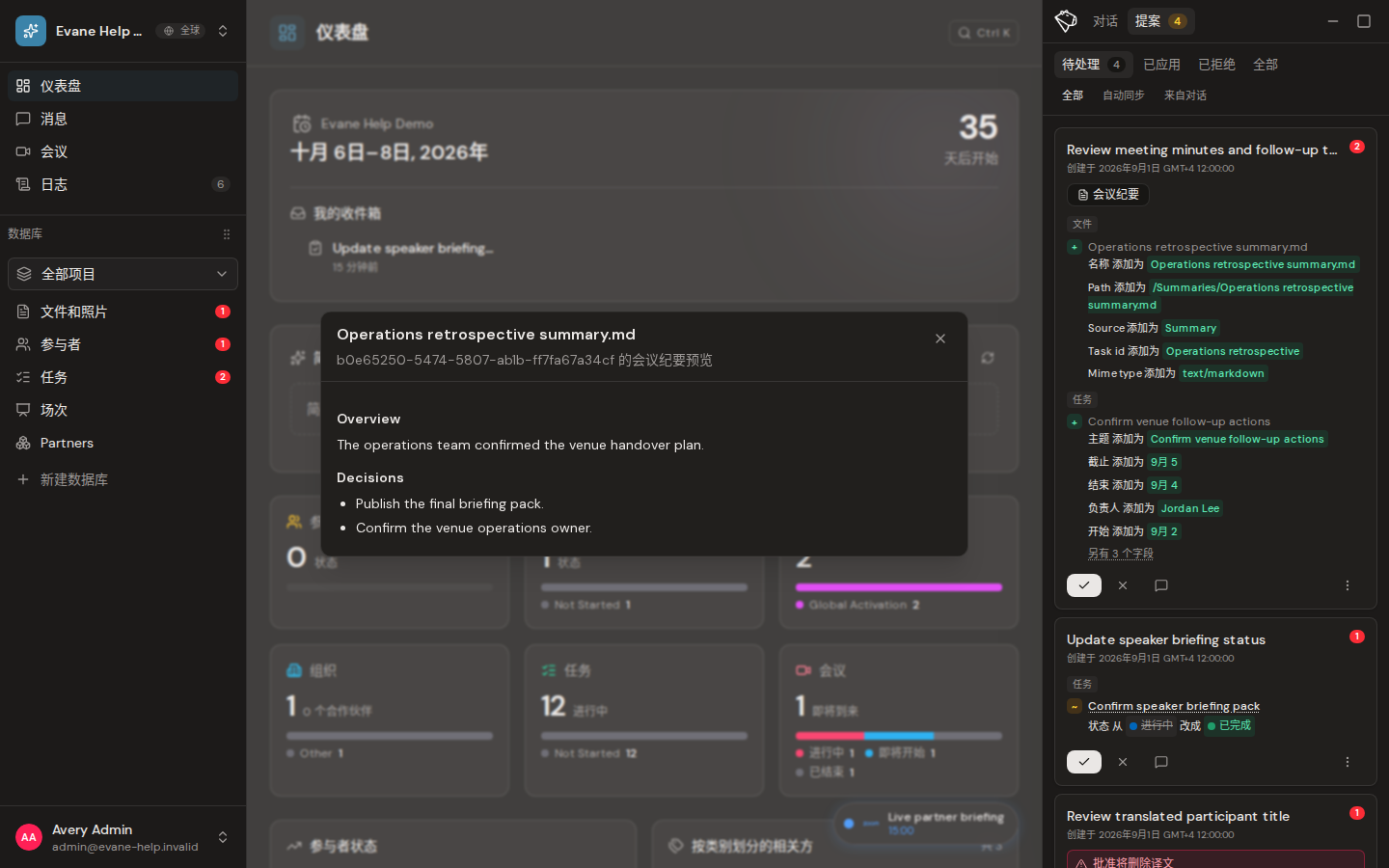
审核 Summary 修改
- 打开 AI 助手 > Proposals > Pending。
- 打开 Summary 修改 Proposal,通过预览对比建议版本和当前会议纪要。
- Approve 后替换当前 Summary;Reject 后保持当前版本不变。
首次生成或手工粘贴的 Summary 不等待这一步审批。只有用户或 AI 提议修改,并且工作区策略要求审核时,才会出现此类 Proposal。
审核生成的任务
Summary 文件存在后,Evane 可以从 transcript 中提取后续工作。在默认人工审批策略下,同一场会议的行动项会合并到一个 Pending Proposal 中,每个建议 Task 作为独立 Target 展示并可预览。若行动项数量超过单个 Proposal 的容量上限,系统才会拆分为带编号的多个 Proposal。
Approve 后会统一应用其中符合条件的 Task Target,并把新建 Task 关联到会议纪要;Reject 后 Tasks 列表保持不变。如果 Proposal 在提交时就有某个 Task Target 被服务端拒绝,Evane 会把该 Target 拆分到它自己的、已经是 Rejected 状态的 Proposal 上,让其余 Target 仍可作为一组一起 Approve。每次都询问和重要变更前询问都会把这类实质性 Task 创建加入审批队列;只有不询问模式可以不生成 Pending Proposal 而直接创建。