



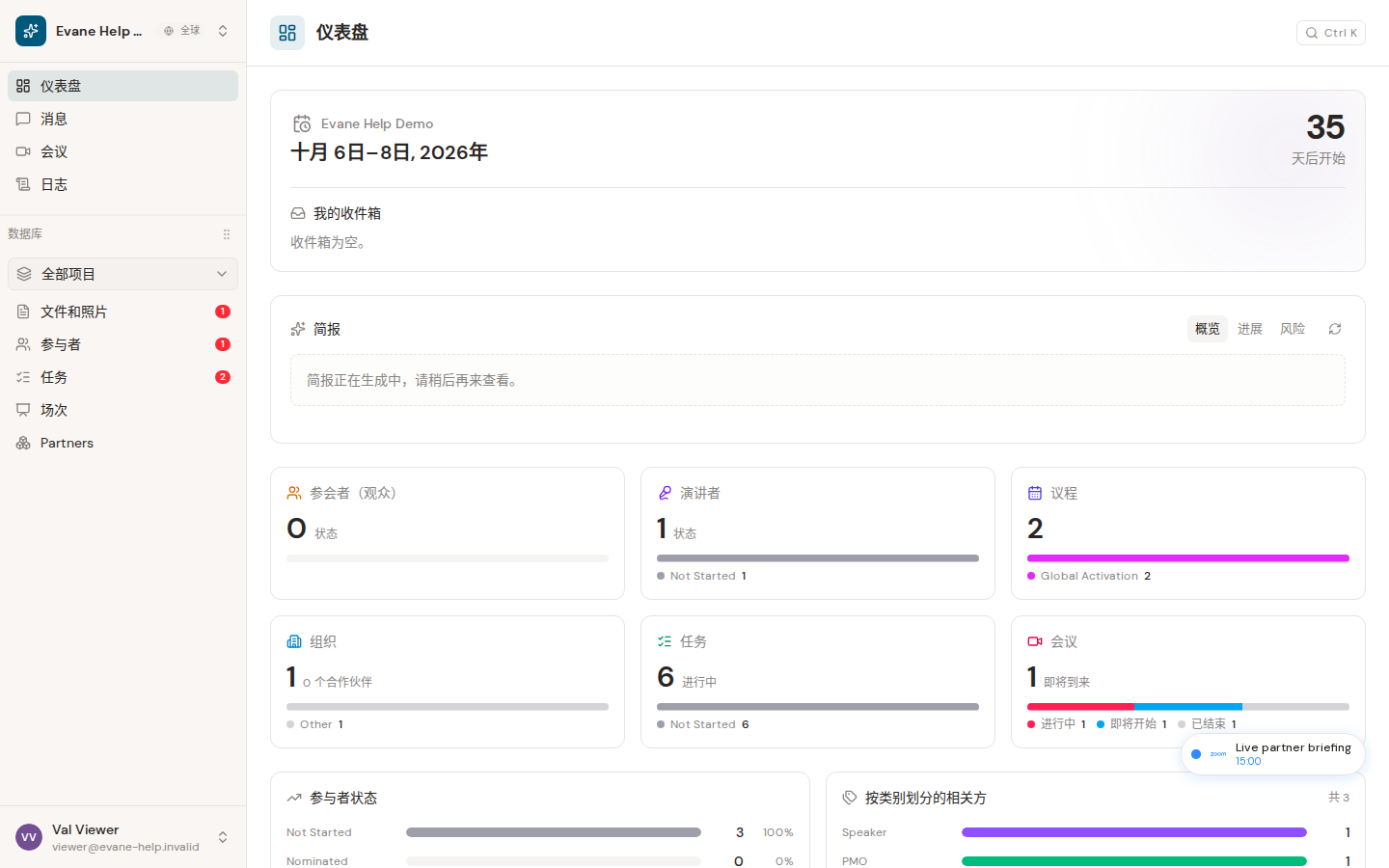
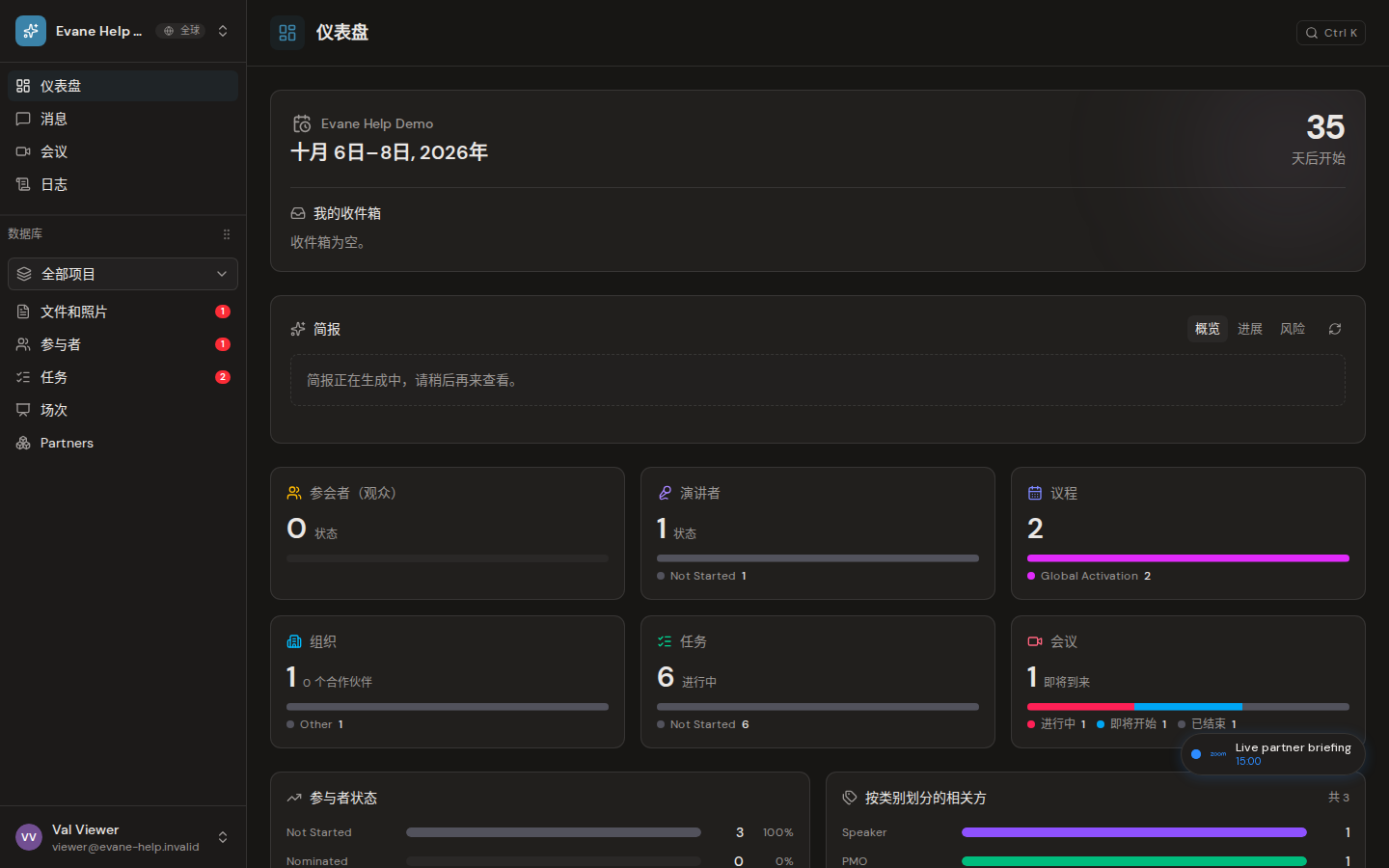
工作区围绕日常操作组织,而不是营销信息。侧边栏进入业务视图,顶部用于搜索,Dashboard 中的 My inbox 汇总通知和待办,AI 入口提供与当前上下文相关的协助。
1. 工作区导航
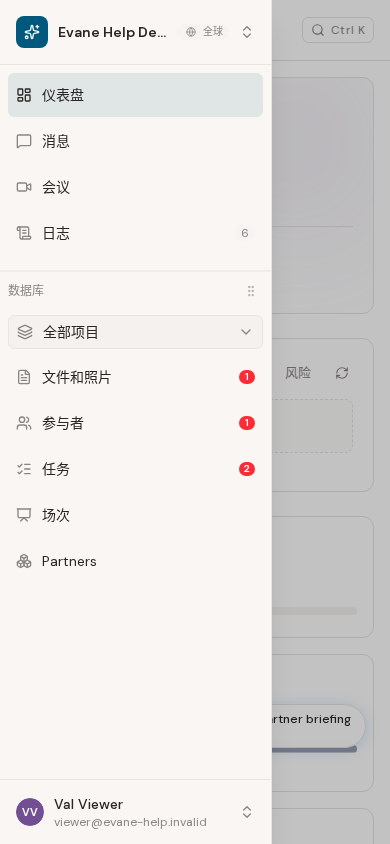
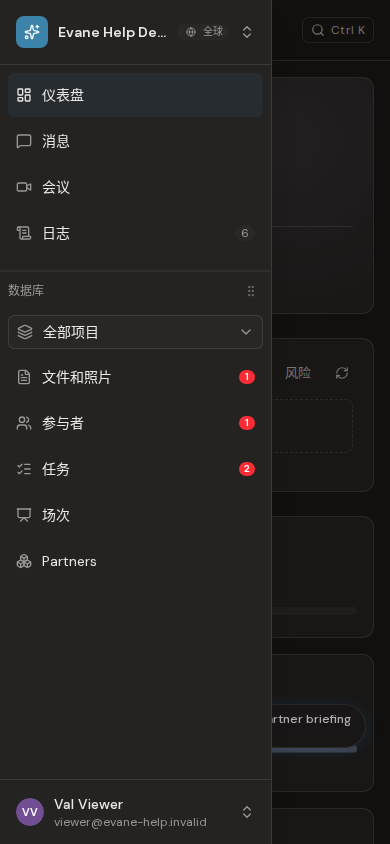
侧边栏是工作区的主要导航入口。顶部是仪表盘,随后显示当前工作区配置的记录类型,例如参与者、合作伙伴、任务、Sessions、会议、文件和消息。权限允许时,还可以通过日志查看活动和审计记录。
在较小屏幕上,可以通过菜单按钮打开抽屉式导航。
2. 全局搜索和快速跳转
使用页面标题栏中的搜索控件打开命令面板。也可以在 macOS 上按 Command+K,或在 Windows 和 Linux 上按 Ctrl+K。输入视图或记录名称,然后选择结果即可打开。
3. AI 助手
通过工作区中的 AI 入口打开助手。你可以让它提问、搜索工作区上下文、起草内容、规划工作或生成摘要。部分操作不会立即修改记录,而是创建 Proposal 供审核。
4. 任务和时间线
打开任务查看分配的工作和里程碑。在可用时切换到甘特图,按活动时间线排列工作,并对比日期、负责人、状态和进度。
工作区和账号控件
- 选择侧边栏顶部的工作区名称,可以切换工作区、打开工作区设置或创建工作区。
- 选择侧边栏底部的个人资料,可以更改语言或主题、打开帮助中心或设置,以及退出登录。
- 使用 Dashboard 中的 My inbox 查看与你有权访问的记录更新和待审批事项。
你看到的菜单和操作取决于工作区配置和当前角色。