



打开 Upcoming Meeting,可以提前整理参会人员和会议文件。这些是真实的空间关联,在会议进入 Live 或 Past 后仍会保留。
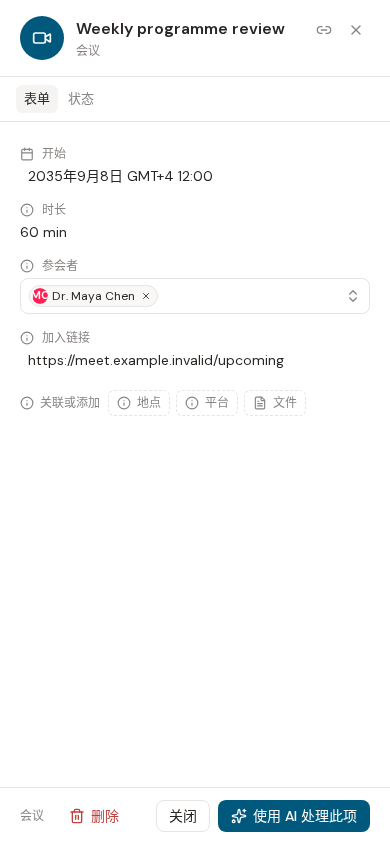
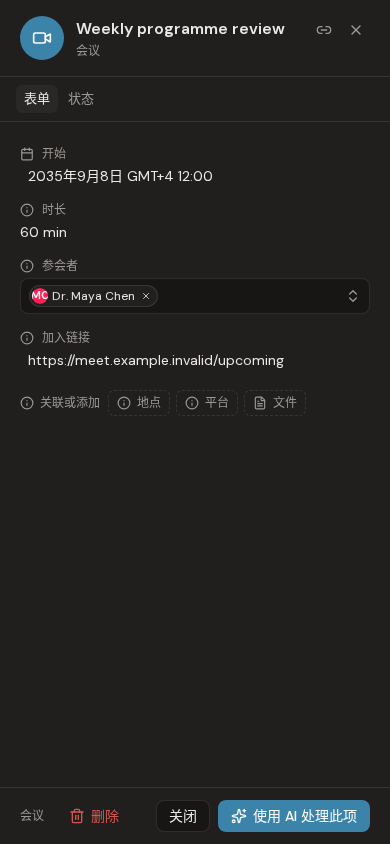
重命名会议或识别循环会议
同一个详情弹窗的标题区域,有编辑权限的人可以直接点击标题重命名会议,输入新名字即可保存。标题旁(以及会议列表里)出现的 循环会议 标签,说明这场会议属于某个日历循环系列。重命名和循环出现的具体行为见了解即将开始、进行中和已结束的会议。
更新 Participants
在 Participants 字段选择已有 Individual,然后保存 Meeting。移除人员只会删除 Meeting 关联,不会删除 Participant。重新打开详情页时,已保存的人员姓名应继续回显。
上传或关联文件
Files 面板可以上传新的 Evane 文件,也可以关联空间文件库中已有的文件。SharePoint、Google Drive 或 Lark 文件仍由源端管理;从 Meeting 移除时只删除关联,不删除服务商文档。
打开文件时遵循 Files 的统一规则:Markdown 和支持的本地格式在 Evane 中预览,已连接来源的文件在存在源链接时跳转到源端,其他本地格式直接下载。
修改 Participants 或文件关联需要写入权限。如果没有 Save,请确认 Meeting 仍可编辑,并检查当前角色是否已经变化。
常见问题
从 Participants 中移除某人会删除他在空间中的记录吗?
不会,只会删除这个人与该 Meeting 的关联,Individual 记录本身保留,之后仍可重新添加。
从 Meeting 中解除 SharePoint 或 Google Drive 文件的关联,会删除源文件吗?
不会,解除关联只删除 Meeting 上显示的链接,源端的文档仍由原服务商保存。