



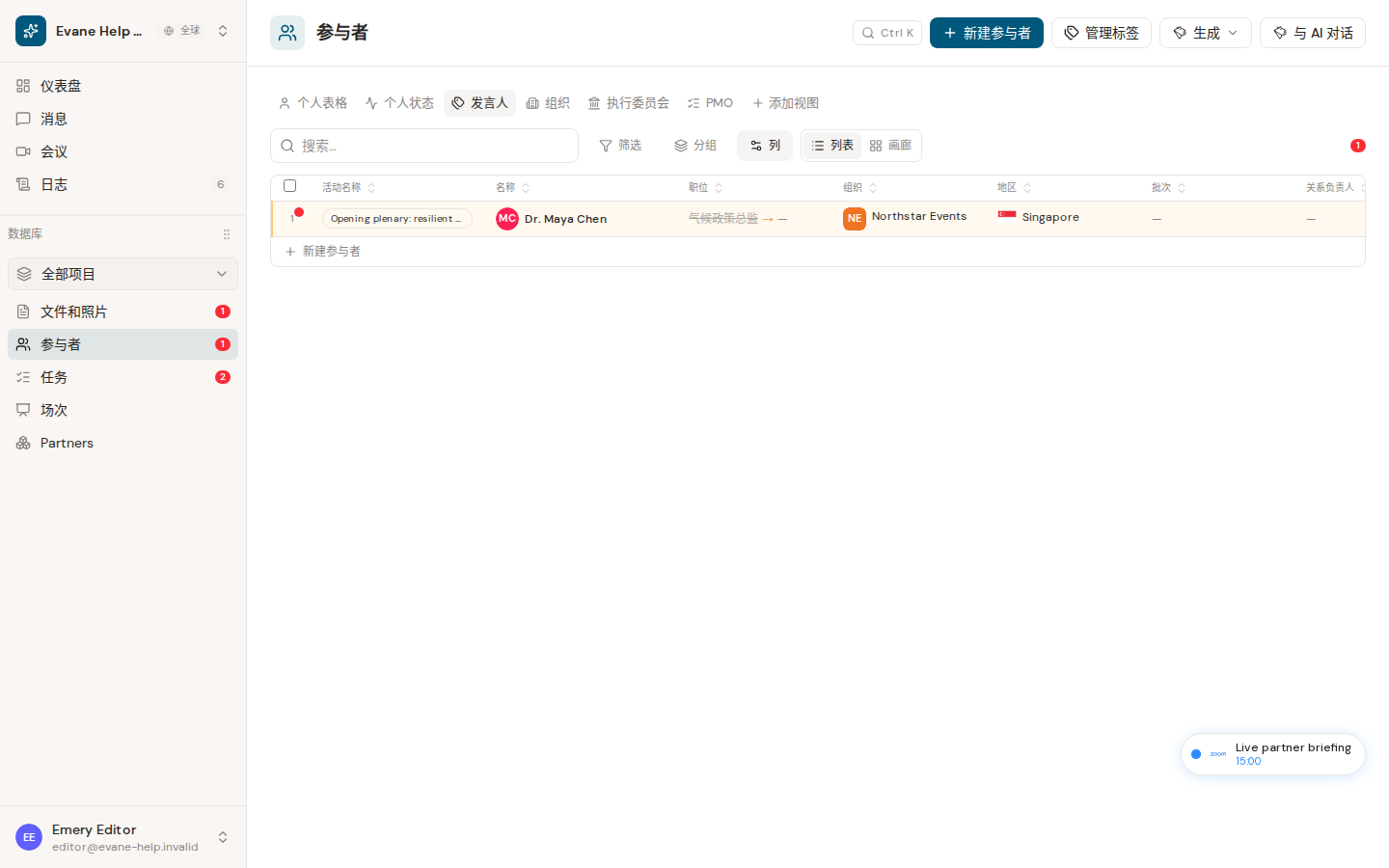
Speakers 是 Participants 上的一个已保存视图,在空间有该视图时显示在 Participants 的视图标签栏中。它显示在 Session 中角色为 Speaker 或 Moderator 的人员,以及被打上 Speaker 或 Interested in Speaking 标签的人员,先按最早符合条件的 Session 排序,其余按字母顺序排列。
视图中包含什么
Speakers 视图包含至少有一条 Session 关联角色为 Speaker 或 Moderator 的 Individual,以及被打上 Speaker 或 Interested in Speaking 标签的 Individual,即使后者完全没有 Session 关联。三个条件中任意一个满足即可:Session 角色关联、Speaker 标签、Interested in Speaking 标签。移除其中一个(例如去掉 Interested in Speaking 标签,但保留 Speaker 标签)不会把人员移出此视图,只要还有另一个条件成立。
由于它是已保存视图,这些规则就是视图自身的筛选条件:类型为 Individual,并且满足以下任意一项:角色 为 Speaker 或 Moderator、带 Speaker 标签、带 Interested in Speaking 标签。视图按 首次发言时间 列(该人员最早的 Speaker 或 Moderator Session 的开始时间)排序,再按姓名排序。有符合条件 Session 的人员排在前面;仅靠标签进入视图的人员没有发言时间,因此排在后面,并按姓名字母顺序排列。首次发言时间相同的两人也按姓名排序。
打开 Speaker 或 Session
- 打开 Participants,选择 Speakers 视图标签。
- 点击 Participant 行打开 Participant 详情。
- 在 Event Name 列中点击 Session 标签,打开该 Session 详情。
同一 Participant 可以是多个 Session 的 Speaker 或 Moderator。Session 标签会去重、按时间排序,并使用固定宽度;名称过长时视觉上截断显示。
如需按日期总览,可创建日历视图,并选择首次发言时间作为日期列。该 Participant 列按日期处理,因此人员显示在周、3 天或日视图的全天区域,不按小时定位。它只表示每人最早符合条件的 Session,不代表全部发言安排;仅凭标签进入视图且没有发言日期的人员不会显示。请打开关联 Session 查看准确时间。
Speaker 缺失时
打开 Participant 或 Session 详情,确认关联角色精确为 Speaker 或 Moderator,或确认该 Participant 已打上 Speaker 或 Interested in Speaking 标签。Panelist 角色不会进入该视图。如果空间没有 Speakers 视图,有写入权限的成员可以用相同的筛选条件创建一个(参见“创建和管理参与者自定义标签页”)。没有可用开始时间的 Session 排在有日期 Session 之后。