



Dashboard 是当前空间的实时概览,由一个个组件构成,其中的每个数字都来自各详情视图使用的同一组记录。
仪表盘的用途
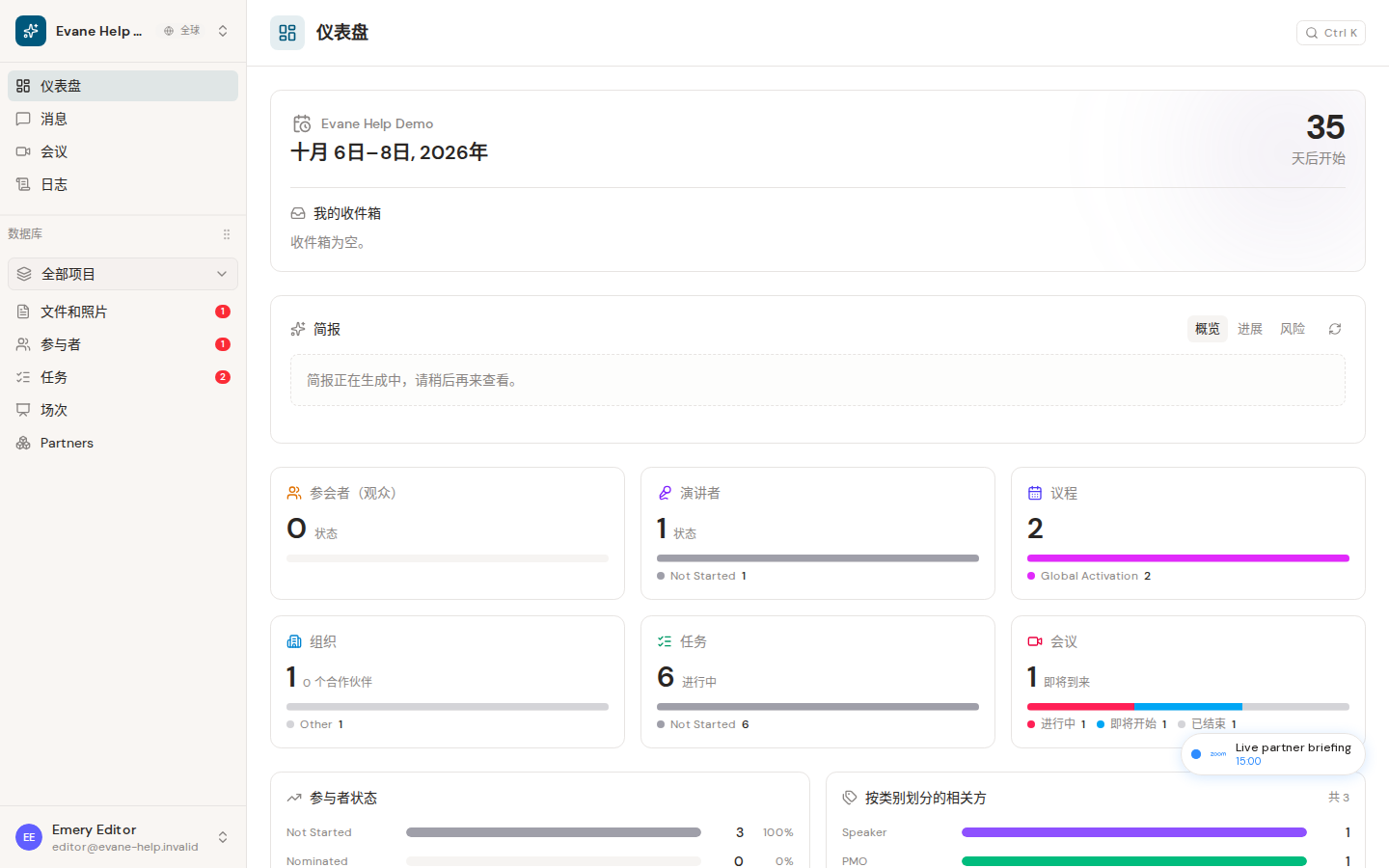
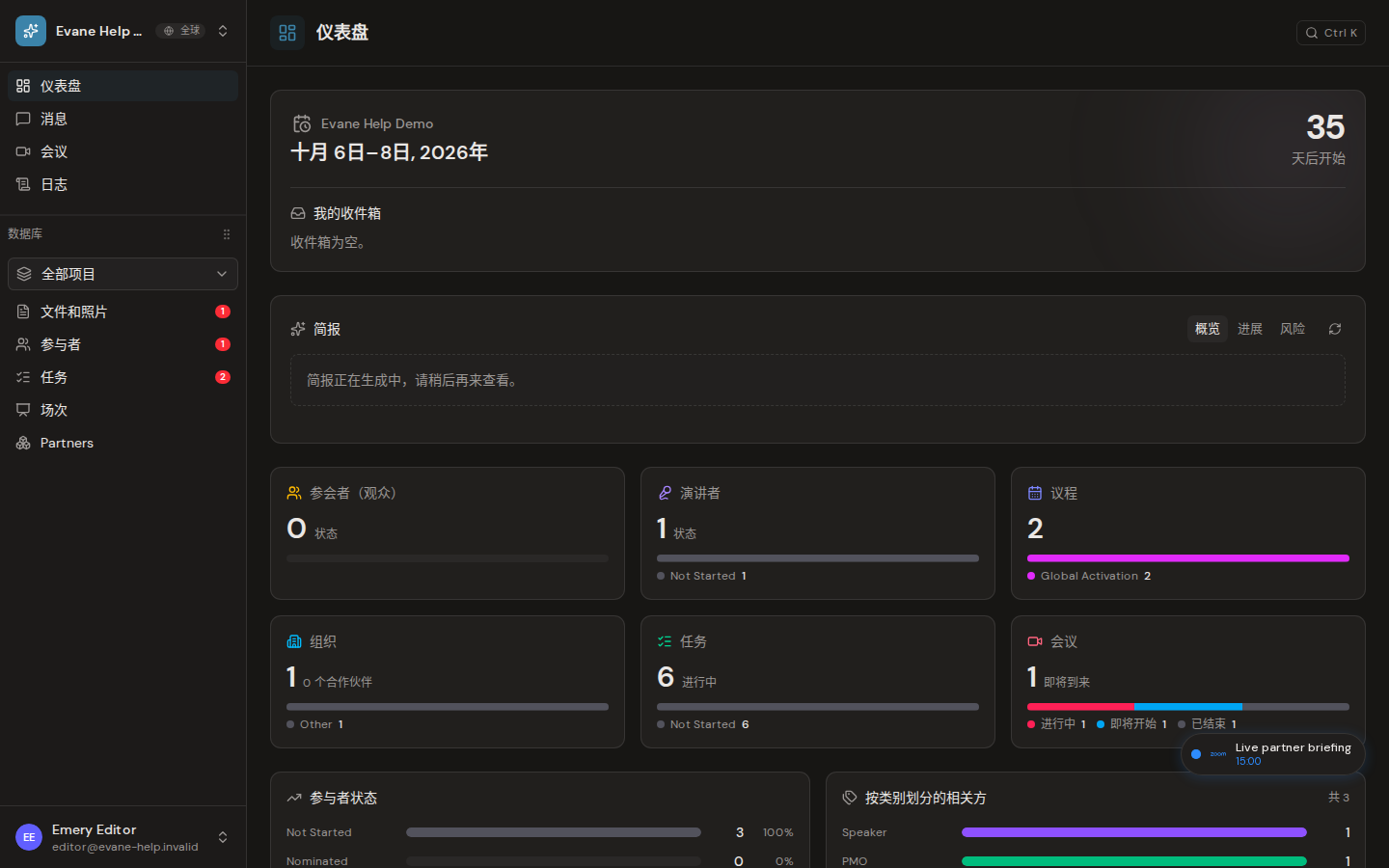
每个空间有一个仪表盘,所有成员看到的都相同。新建的空间默认包含活动标题区(名称、日期和倒计时)、AI 简报,以及参与者、议程和会议三张卡片。在保存布局功能推出之前创建的空间,保留原有的仪表盘。
组件可以统计记录数量、对数字字段求和、按某个字段拆分总数、按时间绘制趋势,或把带位置信息的记录标在地图上,适用于空间内的任何数据库。其他组件可以显示简报、我的收件箱、状态需关注的记录、某个已保存视图的表格,或一段简短说明。
查看概览
- 在侧边栏打开 Dashboard。
- 在标题区查看空间名称、活动日期和随阶段变化的倒计时。
- 点击卡片,打开对应的空间模块。
- 如果仪表盘上有 需关注,其中的条目来自被标记为需要关注的状态阶段,而不是单独维护的清单。
- 在 Briefing 中切换 Overview、Progress 和 Risk。点击支持的记录链接,可打开其详情对话框。
当组件要相加的数值单位不一致时,不会把它们加在一起,而是列出发现的单位。无法计算出数值的行不计入,组件会注明有几行。
调整仪表盘(Owner 和 Admin)
- 在页面顶部点击 编辑仪表盘。
- 拖动组件的手柄可以移动它,拖动右下角可以调整大小。使用键盘时,把焦点放在手柄上,按空格键拿起组件,用方向键移动,再按空格键放下;按住 Shift 加方向键可以调整大小。
- 用 添加组件 添加新组件,通过组件菜单打开设置、复制或移除。
- 点击 保存,所有成员都会看到新布局。恢复默认 会回到新空间的默认布局。
窗口较窄时,组件按阅读顺序上下排列;窗口足够宽时才能编辑布局。
数据缺失时
- 如果所有组件都是空的,请确认当前激活的是正确的空间,并且 Evane 服务可以访问。
- 如果某个统计与列表不一致,请清除目标列表的筛选条件,并等待实时更新到达。
- 如果 Briefing 不可用,可能是你的角色或空间未启用该功能;卡片会显示受控的不可用或重试状态,而不会编造内容。
- 如果保存时提示有人刚修改了仪表盘,请取消后重新打开,查看对方的版本。
常见问题
在仪表盘上点击卡片或记录会修改数据吗?
不会。点击卡片、记录或链接只是跳转到对应模块;后续的编辑操作仍需满足该记录正常的角色权限。Owner 和 Admin 可以调整仪表盘的布局,但不会因此修改它所展示的记录。
谁可以修改仪表盘?
Owner 和 Admin。空间所有成员看到的是同一个仪表盘。AI 助手也可以建议添加组件,它的建议以 Proposal 的形式提交,由 Owner 或 Admin 决定。