



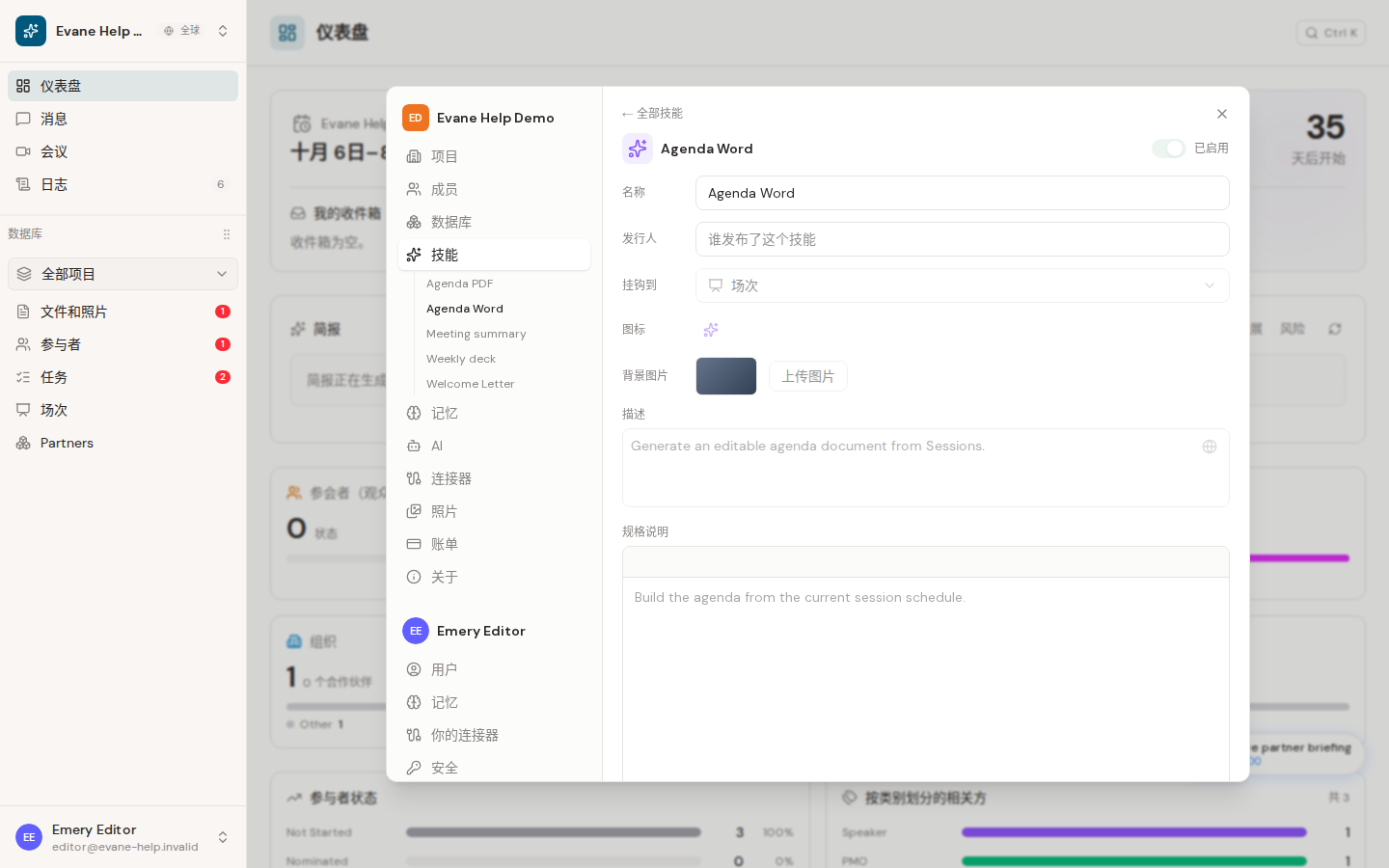
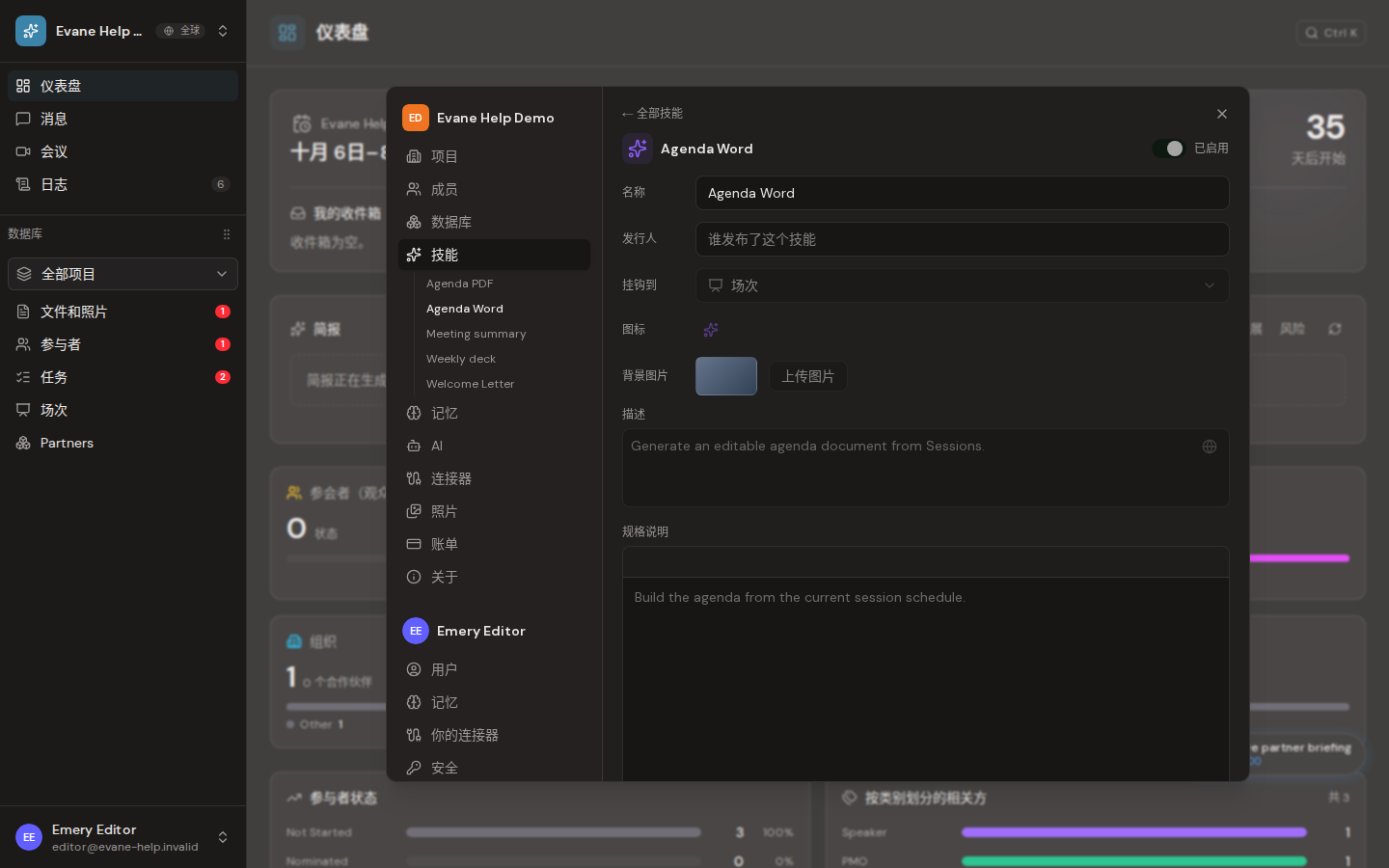
很多工作区会挂载一个或两个 Skill 在 Sessions 上,用来生成品牌议程:通常一个生成可编辑的 Word 文档,有时还会有第二个把同一份议程渲染成 PDF。两者的工作方式相同:Skill 用代码把工作区实时的 Session 数据填进自己附带的模板,而不是用文字描述议程。
生成议程
- 检查 Session 名称、起止时间、Tags、Description、Location 和 Participant 角色。
- 在 Sessions 中打开生成。
- 选择需要的议程 Skill。
- Evane 会打开对话并开始执行该 Skill。
- 完成后使用返回的 File 链接,或到 Files 中查找结果。
模板要求
Skill 需要附加自己的模板,通常是工作区做好品牌化的 .docx;它会填充模板的副本,而不会改动原始模板。同时生成 PDF 的 Skill 也需要附加同一份 Word 模板——它是把填充好的文档转换成 PDF,而不是从另一份 PDF 模板开始。
若提示模板不可用,请在 Settings > Skills 中为该 Skill 附加模板后重试。若 PDF 结果看起来不完整,应先查看 Skill 自己报告的原因,不要直接当作已完成。
修正生成结果
修改源 Session 或 Participant 数据后重新生成。Skill 每次运行都会读取实时项目数据;直接编辑输出文件不会反向更新这些记录。