



Tasks 各 Tab 解决不同问题:All 查看普通 Task,To-do 查看按 Owner 分组的活跃工作,Calendar 查看有日期的规划记录,Gantt 查看排期和层级。
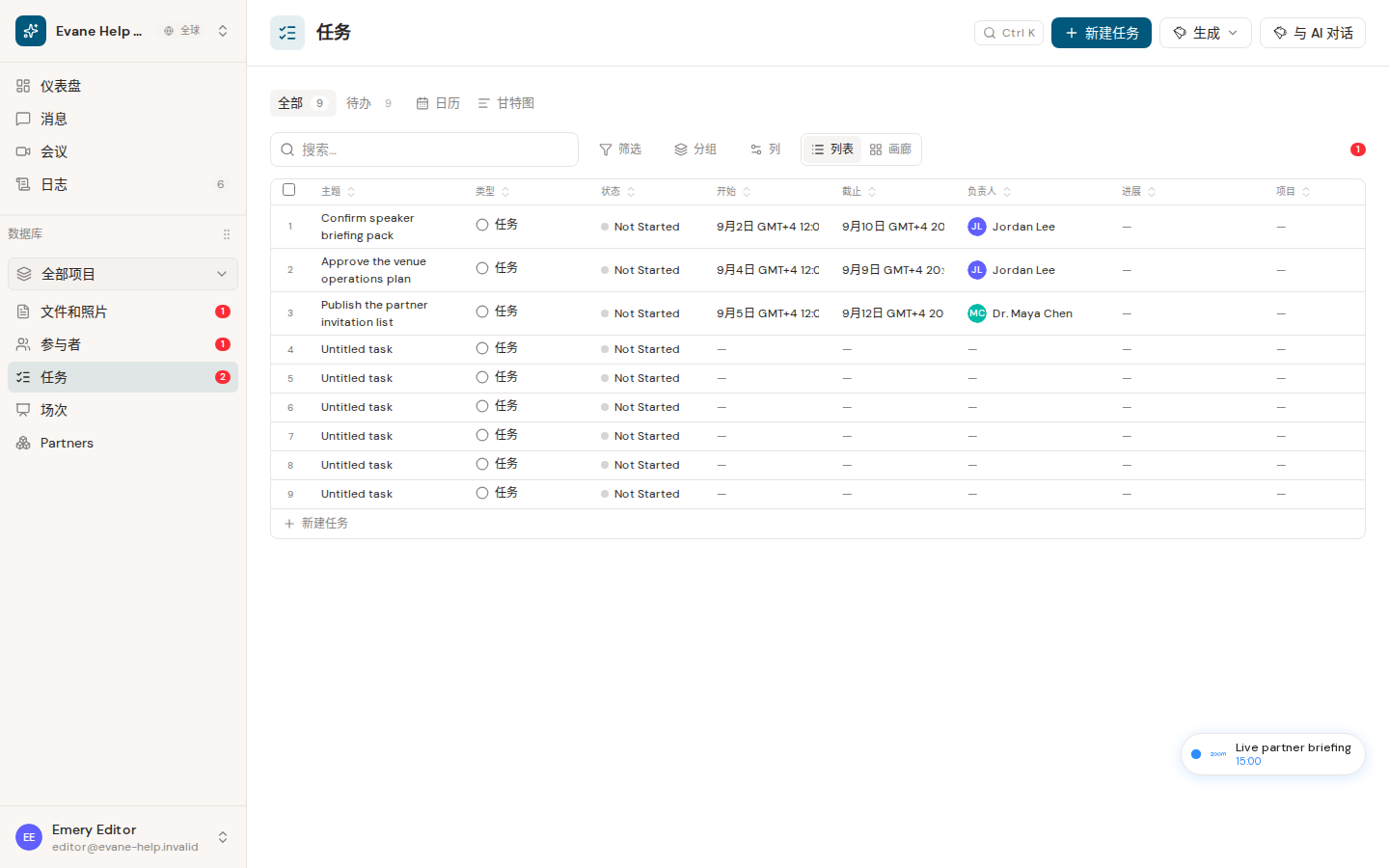
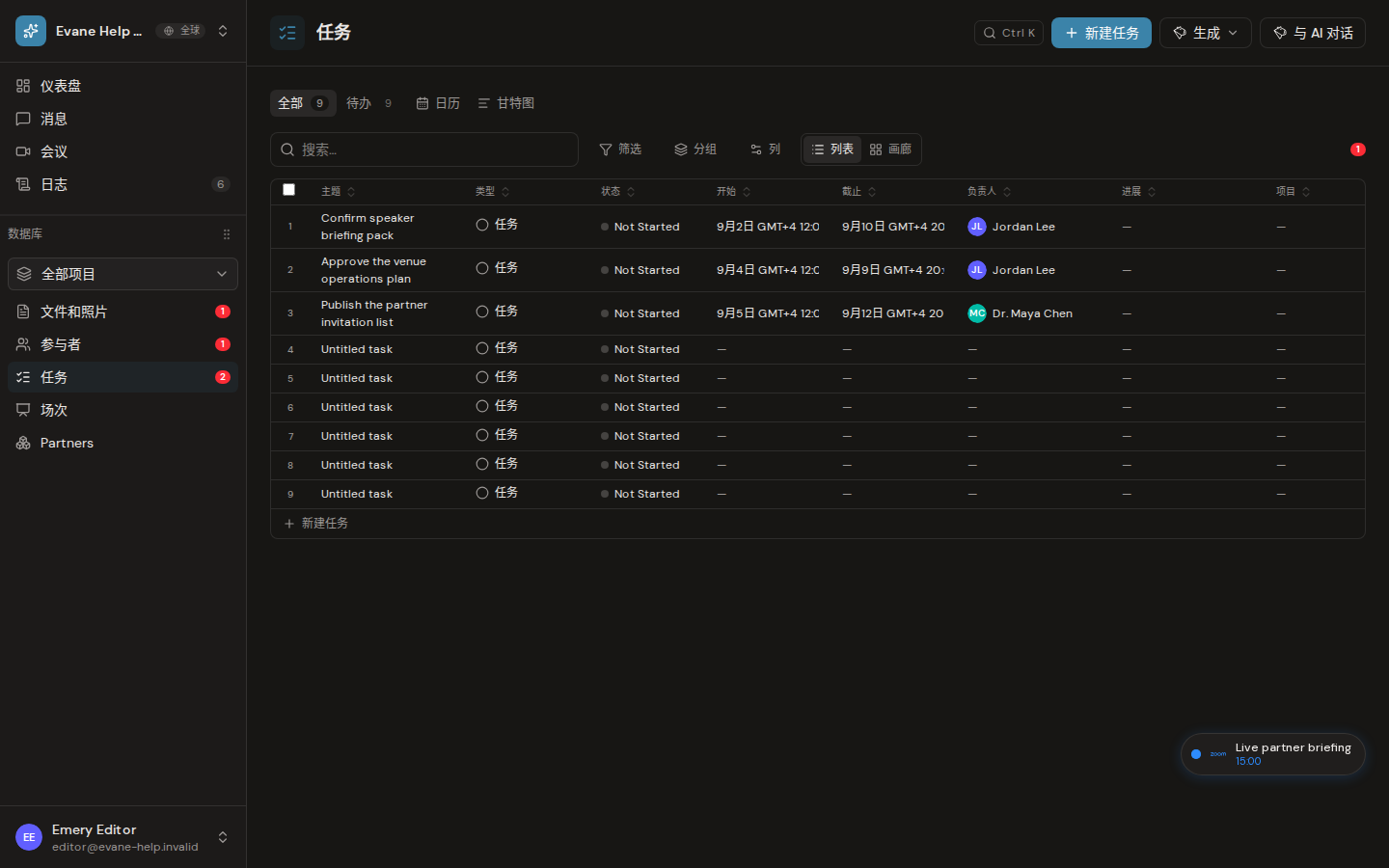
可用的任务 Tab
- All 在可编辑表格中只显示普通 Task,不显示 Milestone、Objective 和系统 Appointment。
- To-do 只显示非终态的普通 Task,按 Stakeholder 分组,并展示 Stakeholder、To-do Item、Deadline、Status 和 Progress。未分配 Owner 的 Task 进入 All Owner 分组。
- Calendar 按日期放置当前可见记录。
- Gantt 以层级和时间轴显示有日期的规划记录。
选中的 Tab 会写入页面 URL,因此分享 Tasks 链接后可以恢复同一视图。
使用视图
- 打开 Tasks。
- 选择所需 Tab。
- 点击表格行或日历项目打开详情。
- 在 All 或 To-do 中按需使用搜索、筛选、排序、分组、列设置或导出。
所有工作区成员都可以查看这些视图;Viewer 的编辑控件会隐藏或保持只读。
空列表或数量不符时
表格显示的 Status 来自 status chain,而 To-do 还会排除旧状态为 done 或 closed 的终态任务。Milestone 和 Objective 按设计不出现在 All 与 To-do,但可以出现在 Calendar 或 Gantt。Calendar 需要日期才能定位记录;无日期的规划记录会进入 Gantt 的 Unscheduled 区域。