



Participant 资料把视觉身份、分类和相关文档集中管理。照片、Tags 与 Files 使用不同控件,并遵循各自校验规则。
添加照片
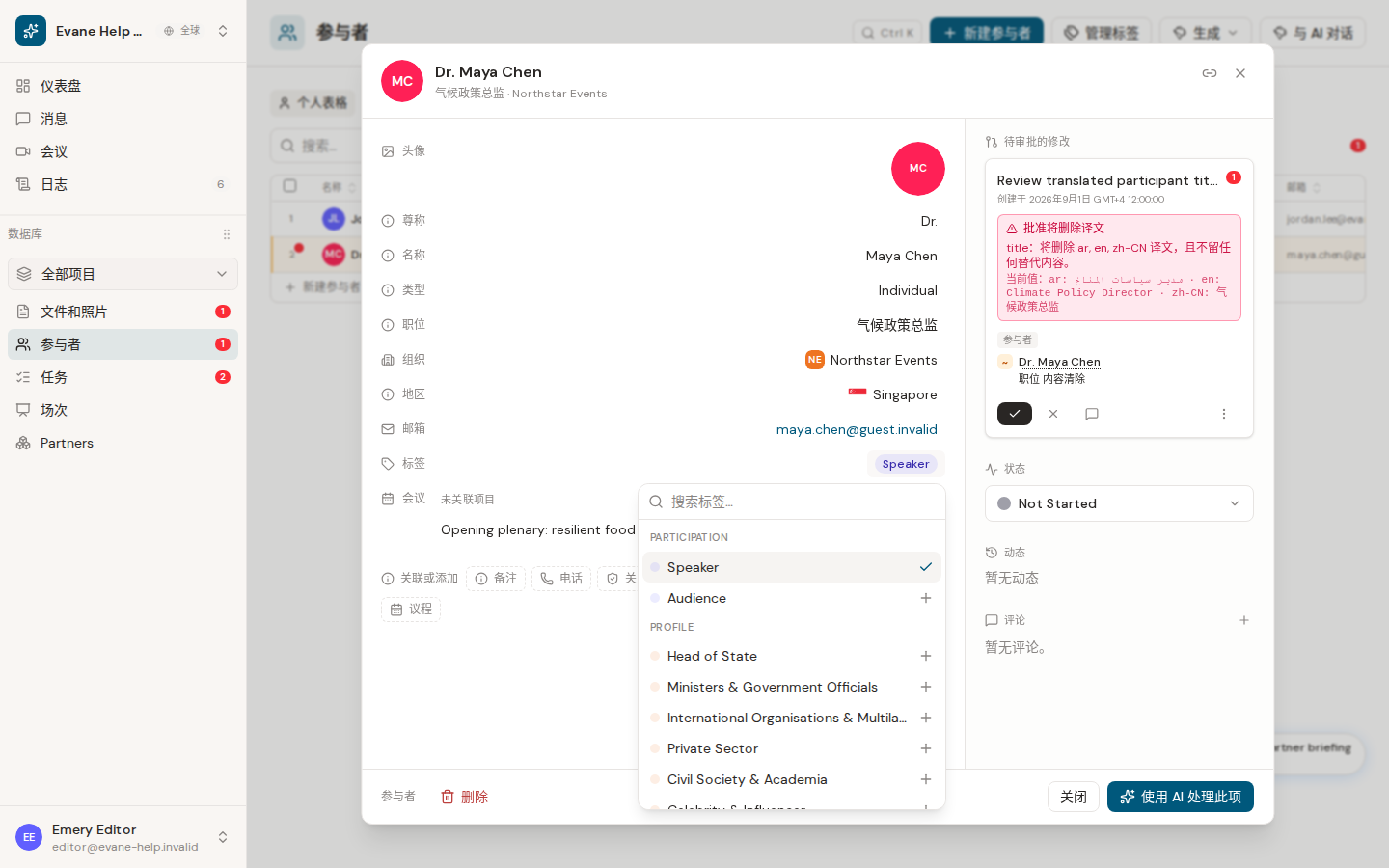
打开 Participant 详情弹窗并点击头像。选择图片后,将其保存为方形 Headshot 或完整 Full photo。方形选项会打开裁剪流程;完整图片保持宽高比,并压缩过大图片。移除两种图片后,头像回退为姓名缩写。
分配标签
在新增或编辑 Participant 时选择一个或多个 stakeholder Tags。保存后,Participant 记录存储 tag ID,表格和详情弹窗再将 ID 解析为标签文案。
添加和打开文件
在 Participant 行内 Files 操作或详情弹窗的 Link or add 区域中,可以:
- 上传本地文件并关联到 Participant;
- 关联已有的工作区文件;
- 运行 Invitation Letter 等可用的文档 Skill。
Evane 自有的上传或生成文件通过带权限的后端下载路由打开;已连接来源的文件在存在源链接时打开其 SharePoint、Google Drive 或 Lark 地址。
移除文件
删除 Evane 自有文件会将文件移入 Trash,在恢复期内保留文件内容和关联,但从正常视图隐藏。在详情弹窗中移除外部关联文件时,如果存在 link ID,只删除对象关联,不删除服务商源文件。这些操作需要写入权限;删除文件本身仅限上传者或 Owner/Admin。
文件无法打开时
工作区成员可以读取当前工作区保存或同步的文件。缺少 file ID、服务商源 URL 或存储异常仍会导致打开失败;对于源端拥有的链接,对应服务商可能另行拒绝当前用户打开原始页面。
另一种使用方式:管理 Participant Tags
分配已有标签
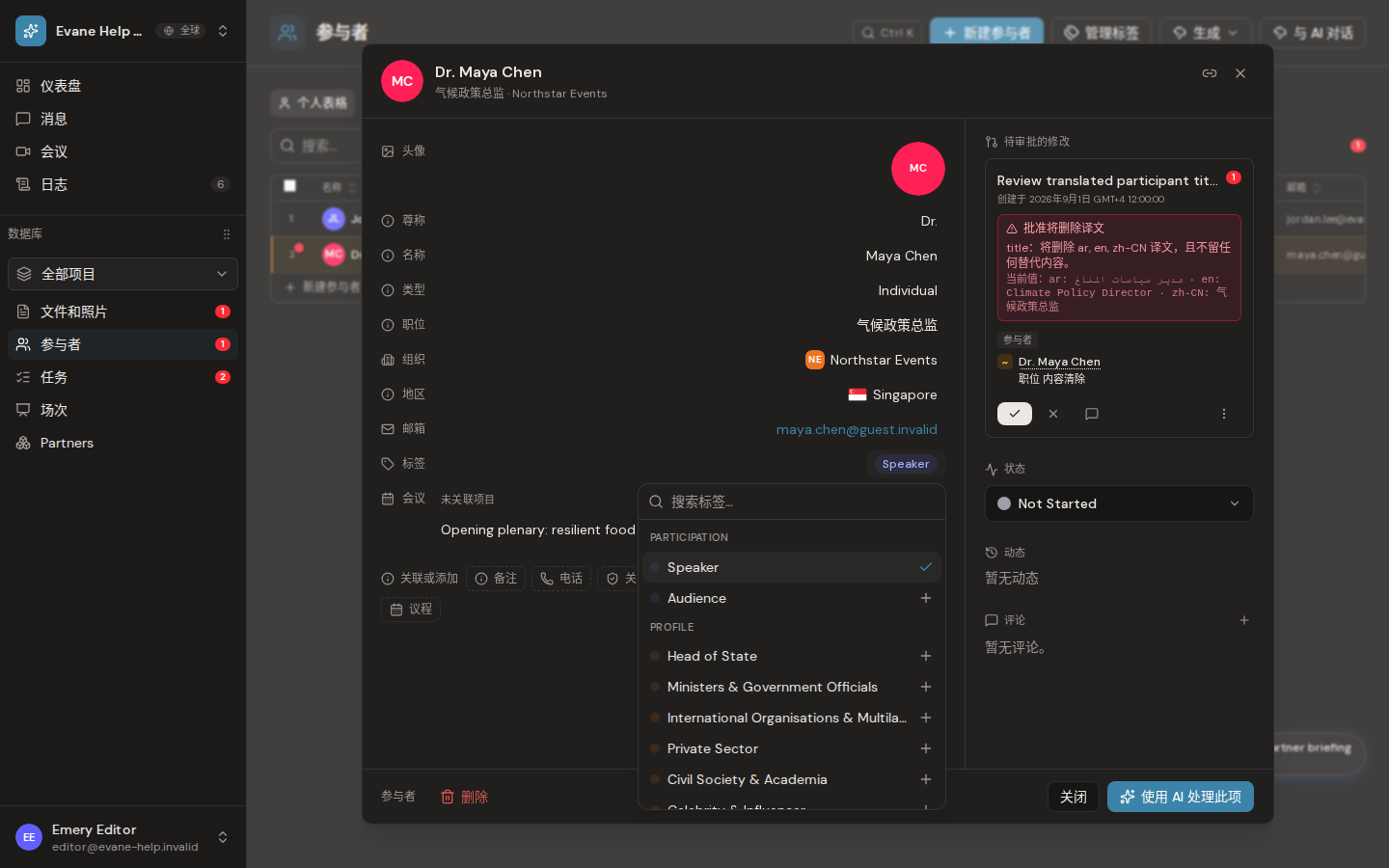
在新增或编辑 Participant 时使用 Tags 字段。选择器仅显示 stakeholder 范围的分类,并将所选 tag ID 保存在 Participant 上。已保存的值通过 Participant API 持久化,可在 Participant 表格中显示和筛选。
部分内置标签具有工作流含义。例如 Speaker、Ministers & Government Officials 和 International Organisations & Multilaterals 会决定 Invitation Letter 的模板选择。
管理 registry
有写入权限的成员可以点击 Manage tags,新增、重命名或删除 Category/Subcategory。重复 ID 会被拦截,删除 registry 条目前需要确认。Participant 弹窗不显示 Session 范围的分类。
标签更改如何保存
对可用标签列表的修改可能在刷新页面后恢复。已分配给 Participant 的标签会保存,但如果自定义标签定义不再可用,其名称可能无法正常显示。